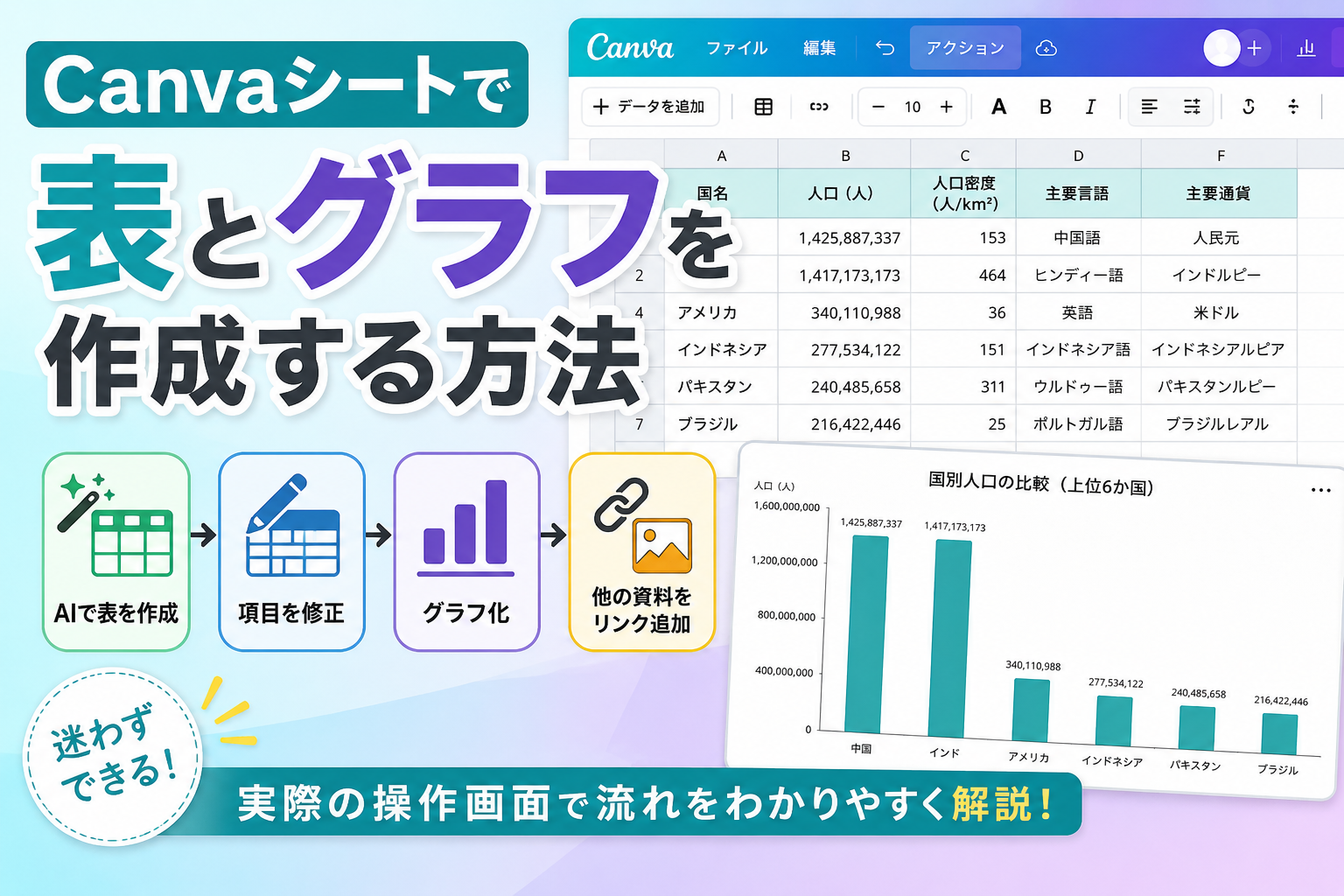
Canvaシートを使うと、AIで表を作ったり、その表からグラフを生成したりできます。
表を作ったあと、そのままグラフ化までできるので資料作成がかなり楽になります。
この記事では、実際に操作しながら表の作成、項目の修正、グラフ化の手順まで順番に紹介します。
途中で失敗した点も含めてまとめているので、同じところで止まった方の参考になればと思います。
Canvaシートを使って表とグラフを作成する
プロンプトを使って表を作成する
AIを使った表作成というのハードルが高そうに感じるかもしれませんが、心配無用です。
えっこんな簡単でいいの?と思うほどですよ。
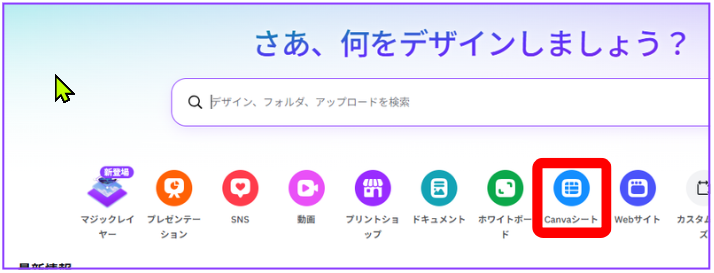
ホーム画面の「Canvaシート」ボタンをクリックします。
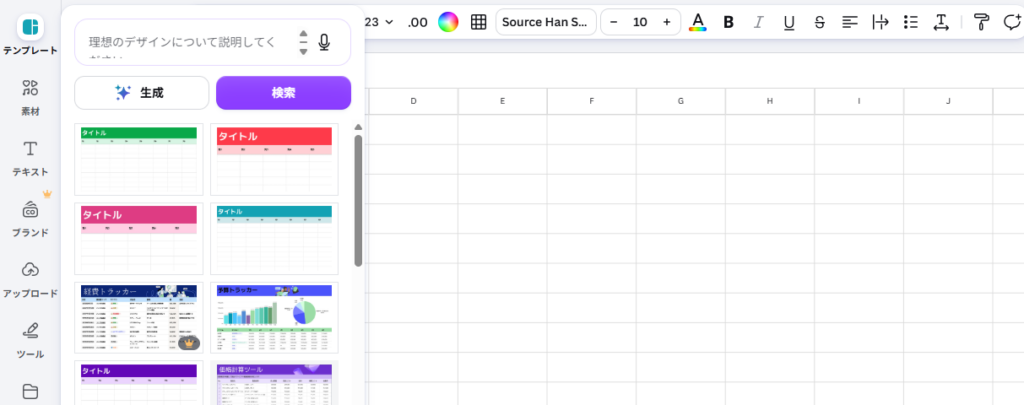
Canvaシートが作成されます。
新規作成したCanvaシートとテンプレートが重なっているので、背後にあるCanvaシートをクリックします。
テンプレートを少しだけ下にずらしておいてもらうと、このクリック1回いらないと思うのだが……。(愚痴)
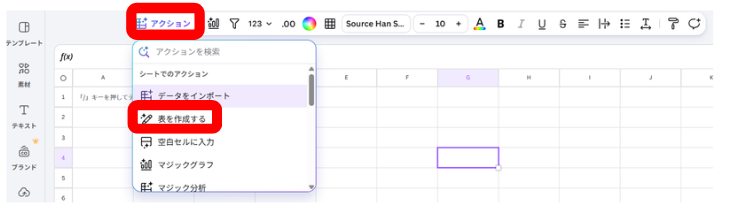
上のツールバーにある「アクション」をクリックします。
アクションのリストが表示されるので、「表を作成する」をクリックします。
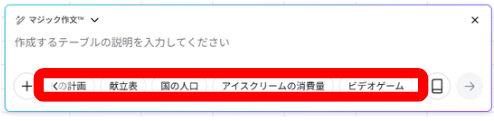
マジック作文パネルが表示されます。
赤い囲みの両脇に「<」「>」があるので左右にずらして、「国の人口」をクリックします。
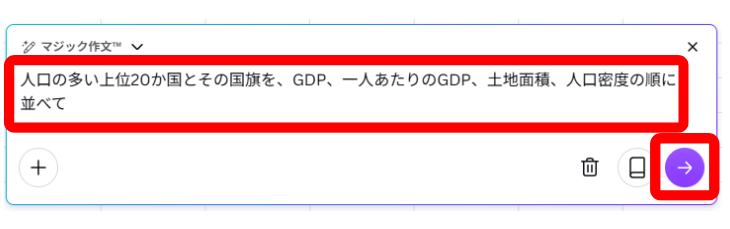
AIに指示するための命令文(プロンプト)が自動生成されました。
今回はサンプルをそのまま使いますが、自分で内容を書き換えて生成することもできます。
右下の「生成」ボタンをクリックします。
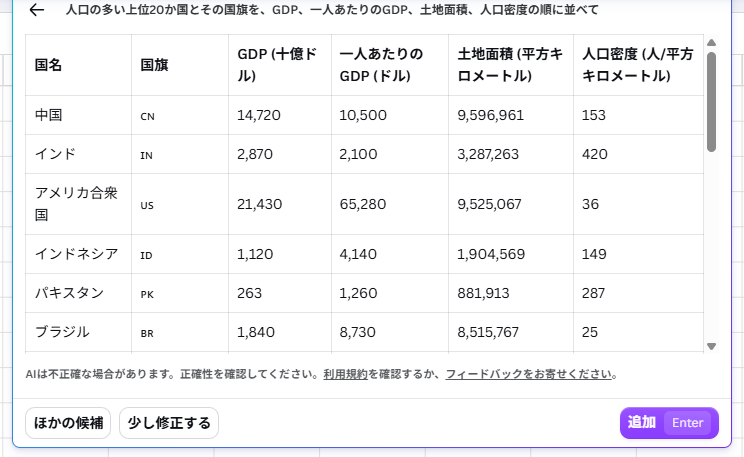
表が自動生成されました。すごくないですか? めっちゃ早いです。
表の項目を変更する
国旗ってイラストで出るのかなと勝手に思ってました。違うならいらないかな・・・。
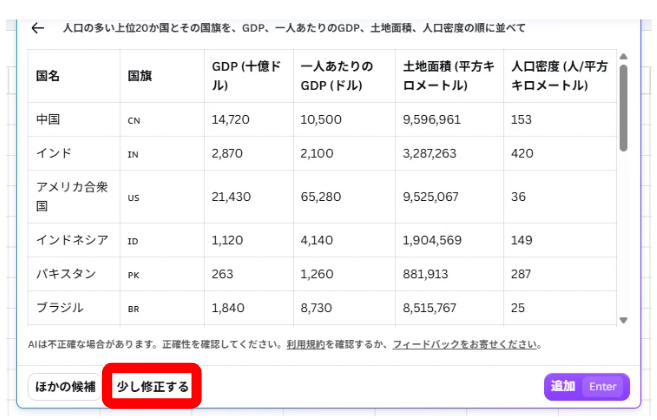
「少し修正する」をクリックして、表の項目を追加・削除してみます。
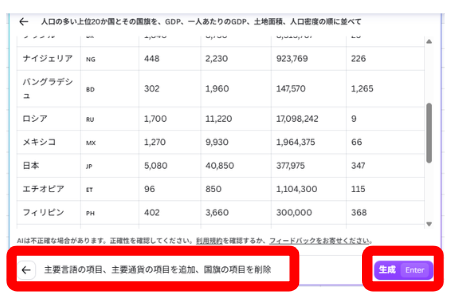
下にある検索窓に「主要言語の項目、主要通貨の項目を追加、国旗の項目を削除」と入力し、「生成」ボタンをクリックします。
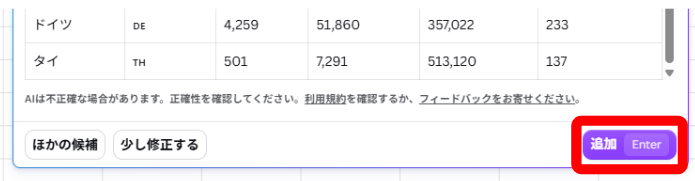
「生成」で押したボタンが「追加」ボタンに変わっています。クリックすると表に反映されます。
私は2回押し忘れて、3回目でようやく表に反映できました。ちなみに「追加」を押さずにホームへ戻るとデータはなくなります(涙)。一瞬で作ってくれるからいいんだけどさ。
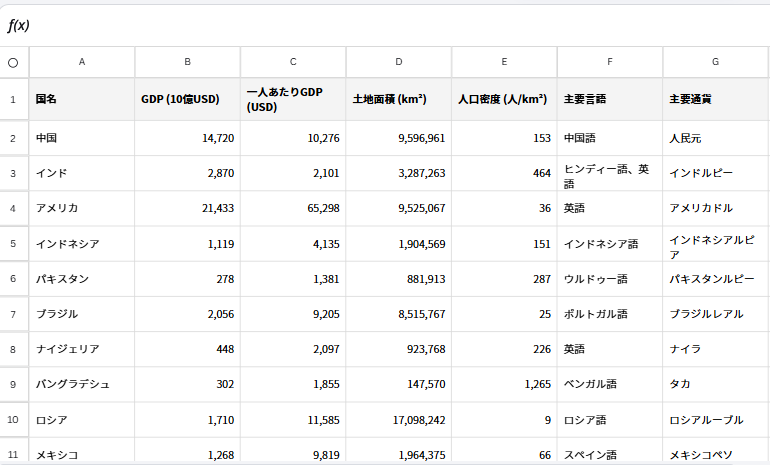
指定した「主要言語の項目、主要通貨の項目を追加、国旗の項目を削除」の変更が完了しました。凄すぎでしょ!
作成した表からグラフを生成する
せっかく作った表なので、見やすくまとめたグラフも作っていきます。
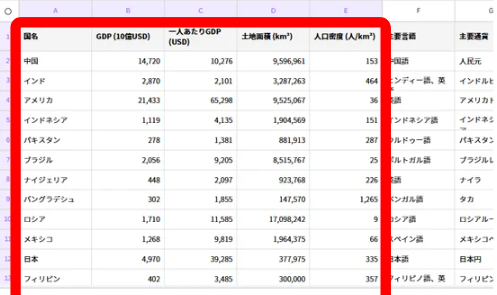
グラフにしたい範囲をドラッグして選択します。
ここでは「国名」から「人口密度」の一番下の国までを選択しました。
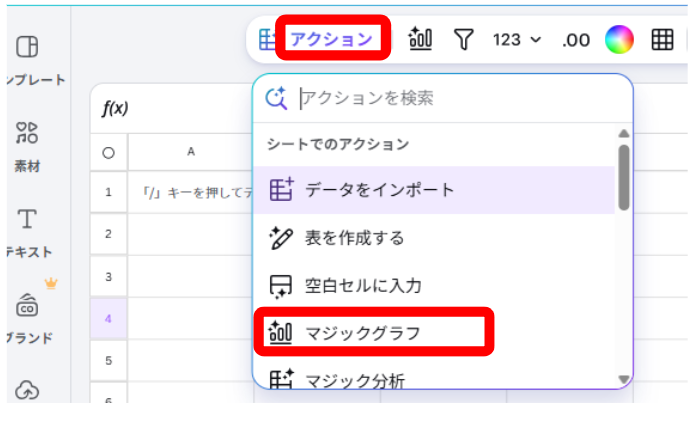
「アクション」ボタンをクリックします。
「マジックグラフ」をクリックします。
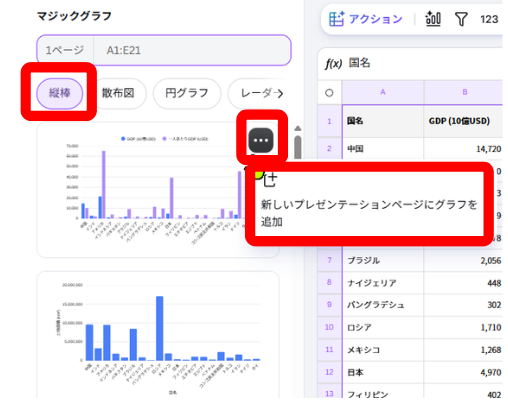
マジックグラフパネルが表示されます。今回は「縦棒」をクリックします。
使いたいグラフの上にマウスを持ってくると「…」が表示されるのでクリックします。
「新しいプレゼンテーションページにグラフを追加」のウインドウが表示されるのでクリックします。
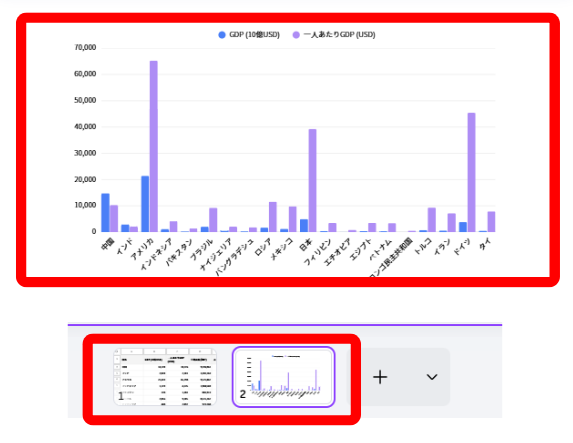
上の囲みが新しくできたグラフです。
下の囲みで表とグラフを切り替えできます。
Canvaで作った他の資料のリンクを追加する
関連するデザインや資料をまとめて管理したい場合は、この機能が便利です。シート内から直接Canvaのデザインへアクセスできるようになります。
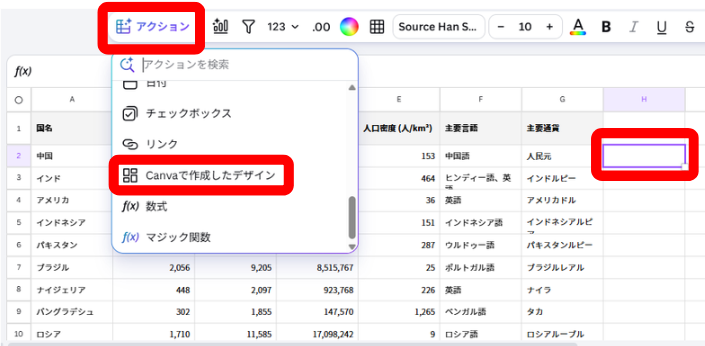
リンクを追加したいセルをクリックします。
上のツールバーにある「アクション」をクリックします。
リストを下にスクロールして「Canvaで作成したデザイン」をクリックします。
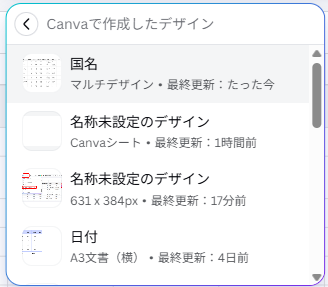
スクロールして入れたいデザインをクリックすると、写真付きリンクが追加されます。新しい順に並んでいるので、今の流れだと1番上を使う感じです。
まとめ
Canvaシートでは、AIを使った表の作成から項目の修正、グラフ化までをスムーズに行えました。
途中で「追加」ボタンを押し忘れるなど少し迷うポイントもありましたが、操作の流れを覚えてしまえば初心者でも使いやすい機能です。
表作成だけでなく、グラフ化や他のデザインとの連携もできるので、実際に触りながら試してみると便利さを実感できると思います。
Canvaシートの基本操作が分かったら、次は既存データの活用も試してみましょう。CSVのインポートと関数の使い方を実際の画面で解説しています。
Canvaで表やグラフを作る機能について詳しく知りたい方は、「Canvaで表やグラフを作る方法まとめ|編集・図解・Canvaシート活用まで解説」がおすすめです。表の編集方法や図解の作り方、Canvaシートを使ったグラフ作成までまとめて解説しています。