matukawaryouta

CANVA

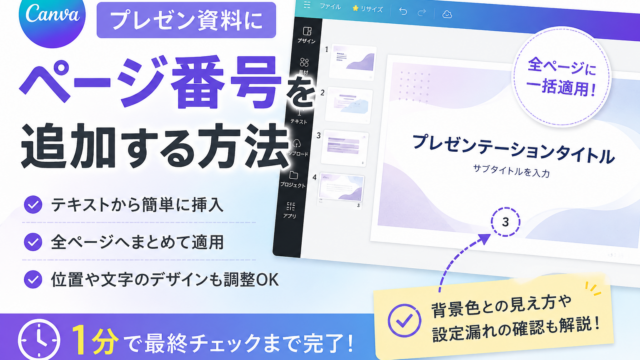
Canvaのプレゼン資料にページ番号を追加する方法|1分でチェックまでもっていく

Canvaのプレゼン資料にページ番号を追加したい方へ。テキストからページ番号を挿入し、全ページへまとめて適用する方法を画像付きで解説します。文字の色や配置の調整方法、最後の確認ポイントまで紹介しているので、Canvaのプレゼン資料にページ番号を迷わず設定できます。
CANVA
CanvaにPowerPointをアップロードして編集する方法を画像付きで解説

CanvaにPowerPointをアップロードする方法を、実際の画面に沿って紹介します。ファイルの選び方から、スライドを編集画面へ反映する手順まで確認できるので、迷わず進められます。CanvaにPowerPointをアップロードして編集したい方に役立つ実操作ガイドです。
CANVA

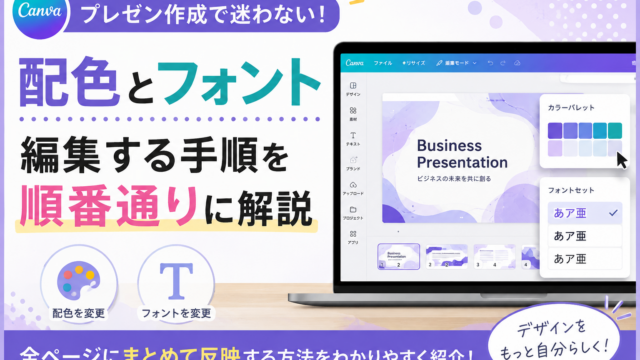
Canvaのプレゼン作成で配色とフォントを編集する手順を順番通りに解説

Canvaプレゼンの配色とフォントを変更したい人向けに、スタイルからカラーパレットとフォントセットを選び、全ページへ適用する手順を画像付きで解説します。デザインボタンがない場合の操作場所や、変更後の見え方も紹介。Canvaプレゼンの配色とフォントを整える流れが分かります。
CANVA

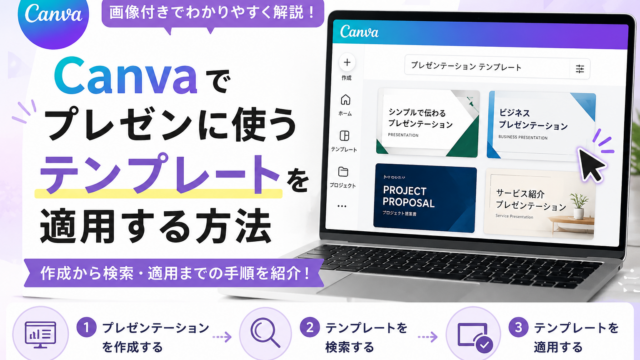
Canvaでプレゼンを作成するときのテンプレート検索と適用手順を詳しく解説

Canvaでプレゼンのテンプレートを使いたい方へ。ホーム画面からプレゼンテーションを作成し、サイズを選び、テンプレートを検索して適用する流れを画像に沿って紹介します。必要なページだけ追加する方法も分かるので、Canvaでプレゼンに使うテンプレートの基本操作を確認できます。
CANVA

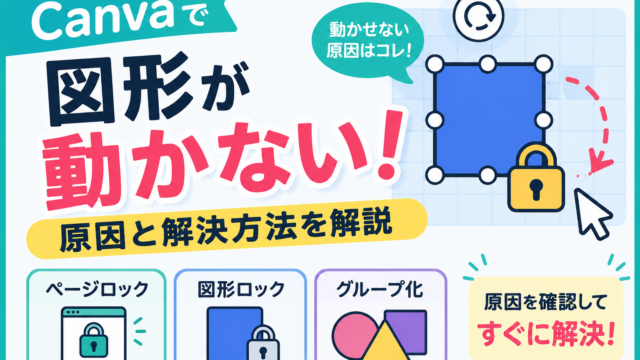
Canvaで図形が移動できない原因とロック解除・グループ化の確認手順

Canvaで図形を移動できないときに確認したい、ページロック・図形ロック・グループ化の見分け方と解除方法を画像付きで紹介します。どこを見れば原因が分かるのか、パーツだけ動かすにはどうすればいいのかを順番に確認できるので、Canvaで図形を移動できない悩みをすぐに解決できます。
CANVA

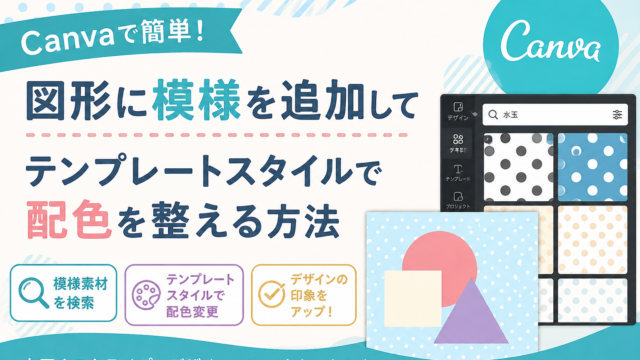
Canvaで図形に模様を追加してテンプレートスタイルで配色を整える方法

Canvaで図形に模様を追加したい方へ。素材検索で水玉やストライプを探し、背景に配置する手順から、テンプレートスタイルで配色を整える方法まで、実際の画面に沿って分かりやすく解説します。デザインが物足りないときに、Canvaで図形に模様を加えて印象を変えるコツが分かります。
CANVA

Canvaで図形の一部を消す方法|削ったように見せる3つの方法を解説します

Canvaで図形の一部を消す方法を探している方へ。図形は直接削れませんが、背景色の図形を重ねる方法、描画ツール、PNG保存後の消しゴムを実際の手順で紹介。最後にCanvaで図形の一部を消すコツも分かります。それぞれのメリットや使い分けも分かり、自分に合う方法を選べます。
CANVA

Canvaで図形がどこにあるか分からないときの探し方と見つける方法

Canvaで図形がどこにもないと困ったときに、素材一覧から探す手順と、検索窓で「図形 四角」のように入力して目的の図形を見つける方法を、画面に沿って紹介します。素材を開いても見つからない場合の流れが分かるので、Canvaで図形がどこにもないと迷ったときでも、すぐに追加できます。
CANVA

Canvaで図形を縁取りだけにする方法と枠線の太さを変更する手順を解説

Canvaで図形を縁取りだけにしたい方へ、ストロークスタイルで実線や太さを調整し、塗りつぶしを「カラーなし」にする手順を画像付きで解説します。枠線だけの囲みや装飾を作る方法が分かり、デザインの幅も広がります。Canvaで図形を縁取りする操作を迷わず進めたい方に役立ちます。
CANVA

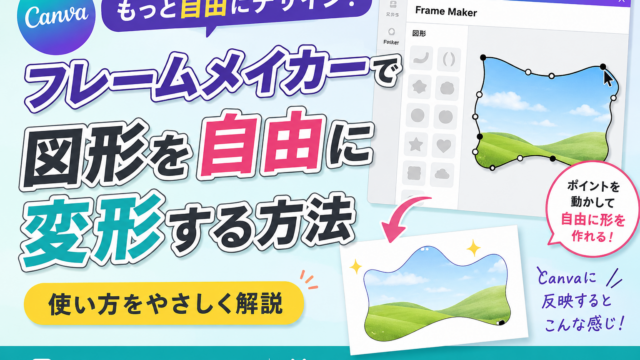
Canvaのフレームメイカーで図形を自由に変形する方法と使い方解説

Canvaのフレームメイカーで図形を自由に変形したい人向けに、標準機能との違い、アプリの開き方、ポイントの追加・削除、形を整えてCanvaへ反映する流れを実画面で紹介。複雑なフレームを作る手順が分かり、Canvaのフレームメイカーで図形を自由に変形する方法をすぐ試せます。