matukawaryouta

CANVA

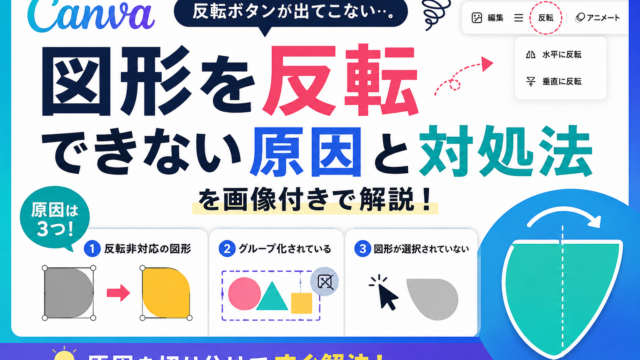
Canvaで図形を反転できない原因と対処法を画像付きで解説する手順まとめ版

Canvaで図形を反転できない原因を、反転非対応の基本図形、グループ化、未選択の3つに分けて解説します。代わりのイラストを使って同じ見た目にする手順や、反転ボタンを表示させる確認方法も画像付きで紹介。Canvaで図形を反転できないときに、迷わず原因を切り分けてすぐ対処できます。
CANVA

Canvaで図形切り抜きをする方法|フレーム機能で好きな形に切り抜く

Canvaで図形を切り抜く方法を知りたい方へ。フレーム機能を使って画像を好きな形にはめ込み、サイズ変更や位置調整まで進められる手順を紹介します。丸や四角など形を変えても応用できるため、デザインに合わせた加工が可能です。Canvaで図形を切り抜く操作をわかりやすく確認できます。
CANVA

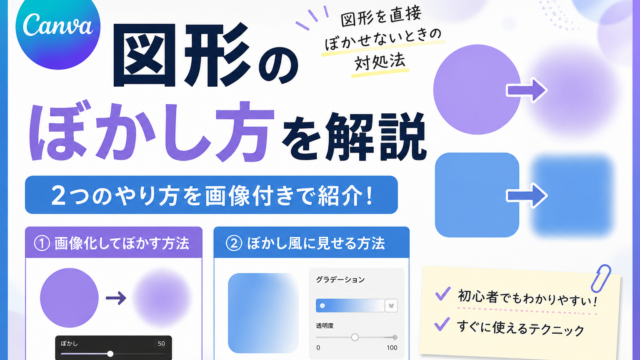
Canvaで図形のぼかし方を解説|図形を直接ぼかせないときの対処法

Canvaで図形のぼかし方が分からない人向けに、図形を画像化してぼかす方法と、グラデーションでぼかし風に見せる方法を操作画面付きで解説します。直接ぼかせないときの手順や強度調整のコツもすぐ確認でき、Canvaで図形のぼかし表現を手軽に使い分けたい人に役立ちます。
CANVA

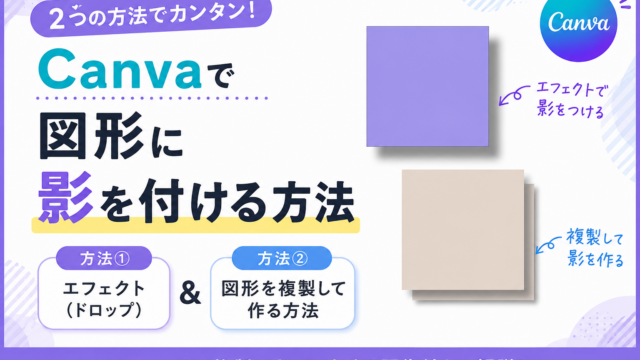
Canvaで図形に影を付ける2つの方法|エフェクトと複製で簡単に作成する

Canvaで図形に影を付ける方法を、エフェクトの「ドロップ」を使う手順と、図形を複製して色や位置を調整する手順に分けて画像付きで解説します。手軽に影を加えたい場合と、立体感を細かく整えたい場合の違いも分かるので、Canvaで図形に影を付けたいときに迷わず作業できます。
CANVA

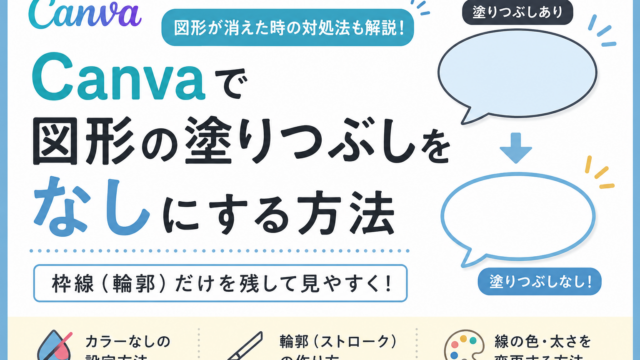
Canvaで図形の塗りつぶしをなしにして輪郭だけ表示する手順を解説します

Canvaで図形の塗りつぶしをなしにしたい方へ。カラーなしを選んだ後に図形が見えなくなる理由と、ストロークスタイルで輪郭だけを残す手順を画像付きで紹介します。線の太さや色の変え方まで分かるので、Canvaで図形の塗りつぶしをなしにして見やすく整えたいときに役立ちます。
CANVA

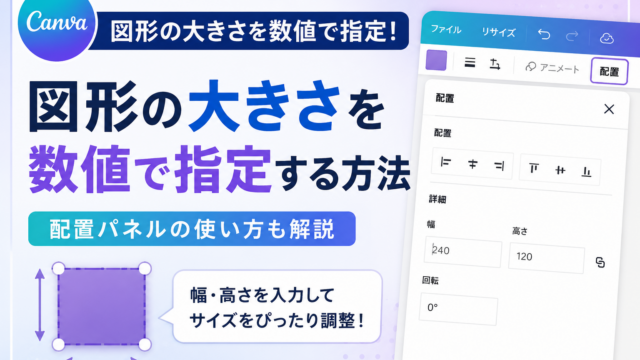
Canvaで図形の大きさを数値で指定する方法と設定場所を画像付きで解説

Canvaで棒グラフと折れ線グラフを作りたい人向けに、グラフの追加方法や種類の選び方、見やすく整えるコツを実際の操作に沿って具体的に解説します。数値の比較と推移を一つのデザインで伝えたいときに役立つ、Canvaで棒グラフと折れ線グラフを使い分ける手順が分かります。
CANVA

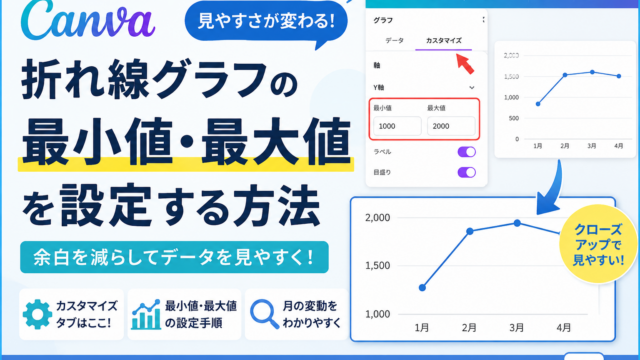
Canvaで折れ線グラフの最小値・最大値を設定して見やすいグラフに変更する方法

Canvaの折れ線グラフで最小値を設定する方法を、操作画面に沿って分かりやすく紹介します。カスタマイズタブの場所や最小値・最大値の入力手順、余白を減らして月の変動を見やすくするコツを確認できます。資料の伝わり方を整えたい人向けに、Canvaの折れ線グラフの最小値設定を解説します。
CANVA

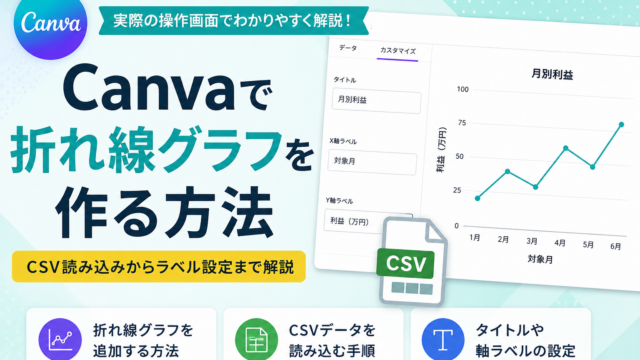
Canvaで折れ線グラフを作る方法|CSV読み込みからラベル設定まで解説

Canvaの折れ線グラフの作り方を、素材の選択からCSVデータの読み込み、タイトルや軸ラベルの設定まで操作画面に沿って紹介します。Excelやスプレッドシートのデータを使い、見やすい資料用グラフに仕上げる流れが分かります。Canvaの折れ線グラフの作り方を知りたい人向けです。
CANVA

Canvaで円グラフにアニメーションを付ける方法と削除方法を解説します

Canvaの円グラフにアニメーションを付ける方法を、実際の操作画面に沿って分かりやすく紹介します。設定場所や「ワイプ」の選び方、動きの確認方法、不要になったときの削除手順までまとめているので、Canvaの円グラフにアニメーションを付けたい人が迷わず操作できます。
CANVA

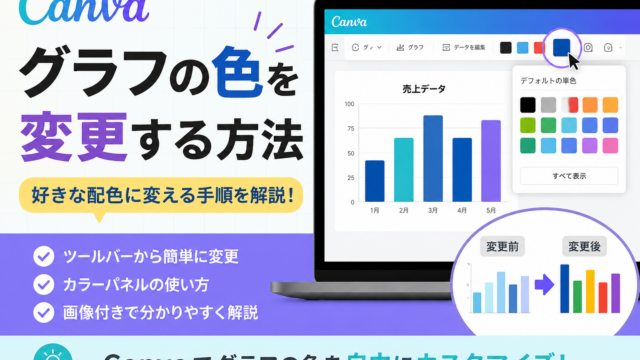
Canvaでグラフの色を変更する方法|好きな配色に変える手順を画像付きで解説

Canvaでグラフの色を変える方法を、実際の操作画面に沿って分かりやすく解説します。グラフを選択し、ツールバーから変更したい色を開き、好みの配色へ調整する流れがすぐ分かります。資料やプレゼンに合わせて色を整えたい人向けに、Canvaでグラフの色を変える手順を画像付きで紹介します。