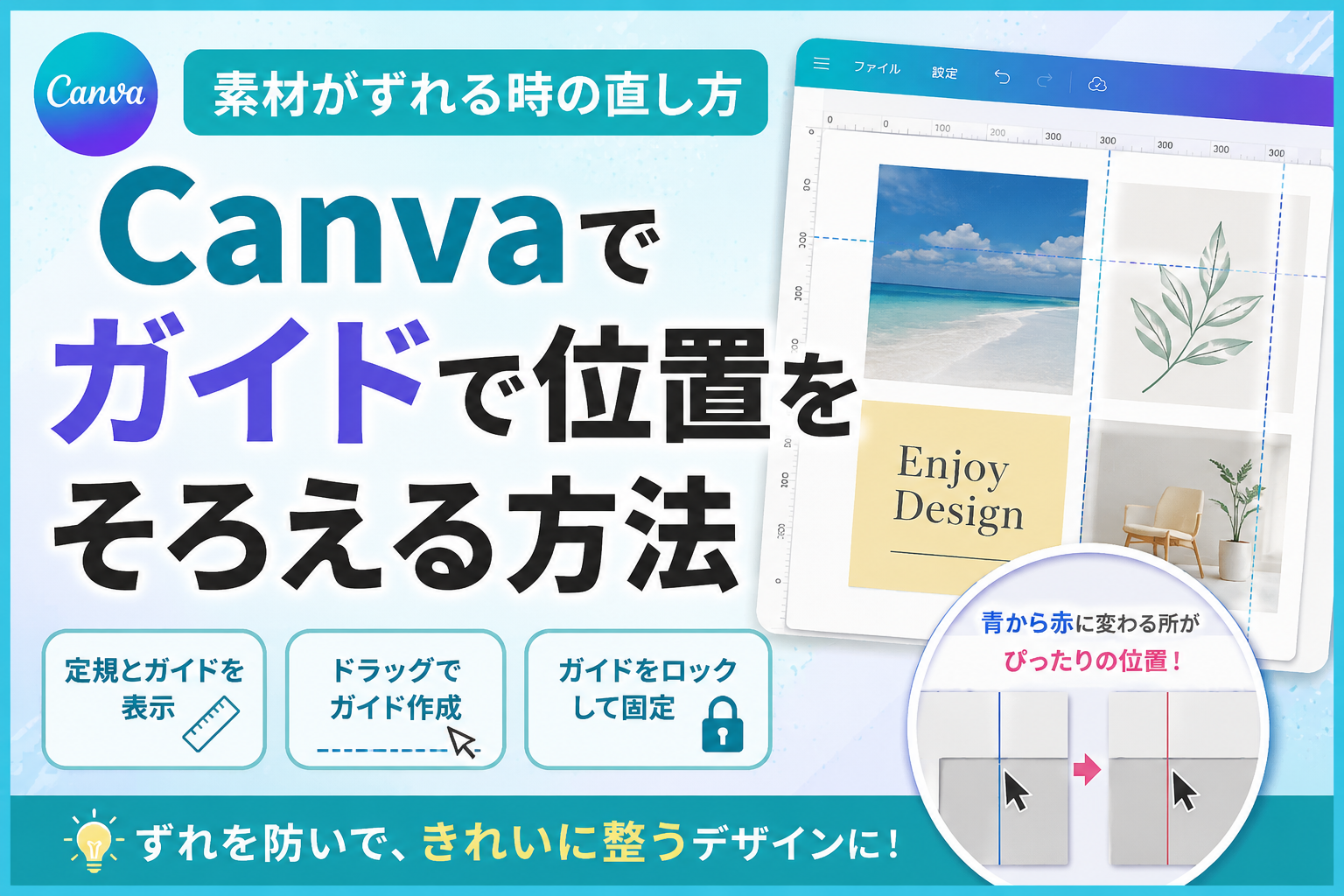
素材同士の高さや幅をそろえて、きれいに配置したいときに役立つのがガイド機能です。
最初は使わなくても作れますが、デザイン数が増えると結局必要になります。私も途中から覚えました。
今回はCanvaでガイドを表示する方法から、位置合わせやプリセットガイドの使い方まで初心者向けに解説します。
ガイドを使って写真やイラストのずれを防ぐ方法
ガイドを作成する
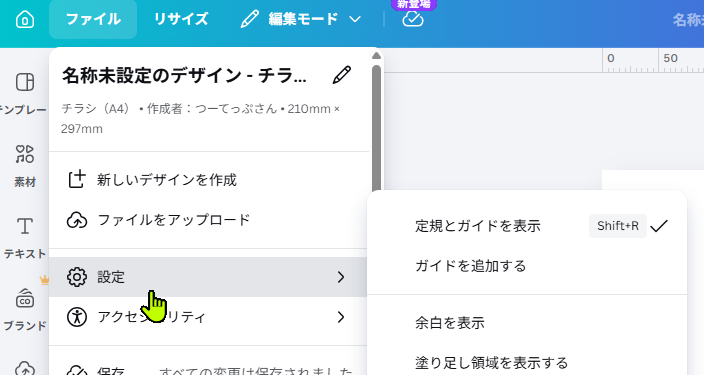
左上の「ファイル」を押します。
次に「設定」を押してください。
「定規とガイドを表示」をクリックします。
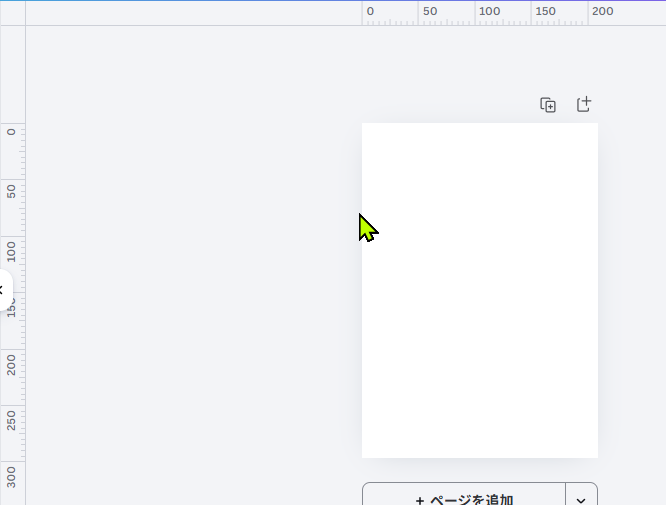
すると、上と左に定規が表示されます。
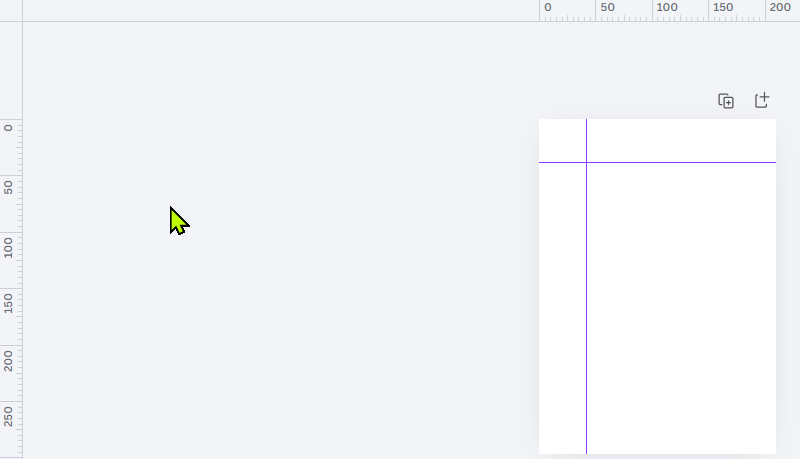
上の定規から白紙へドラッグすると、横向きのガイドが追加されます。
縦向きのガイドを増やしたい場合は、左の定規からドラッグしてください。
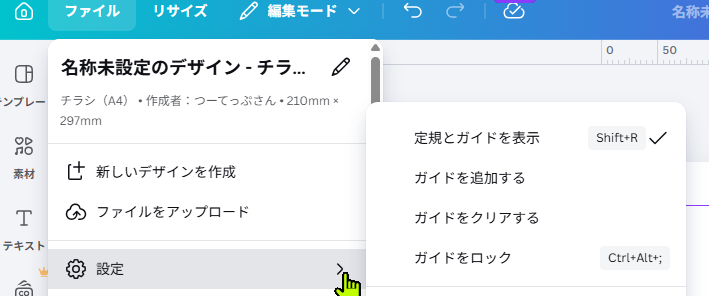
このままだとガイドが動いてしまいます。
再び「ファイル」→「設定」を開いてください。
「ガイドをロック」を押します。
これでガイドが固定されます。これ結構何回も忘れます。
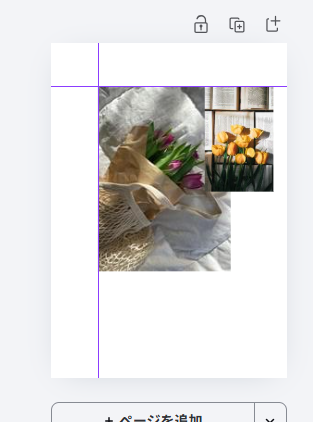
素材をドラッグすると、線の色が青から赤へ変わる場所があります。
そこがガイド位置とぴったり合っている状態です。
編集画面では同じ高さに見えても、実際は少しずれていることがあります。
ガイドを使うと、そのずれを分かりやすく確認できます。
プリセットガイドで一気に設定する方法
用意されたプリセットガイドを使うと、ガイド作成時間を短縮できます。
カスタム設定を使えば、いつも使う分割数をまとめて設定可能です。
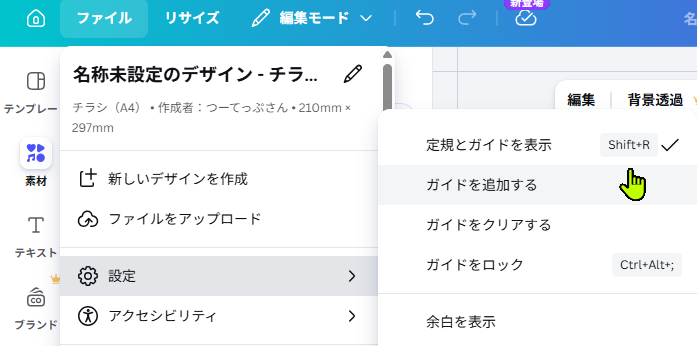
「ファイル」をクリックします。
「設定」→「ガイドを追加する」を押してください。
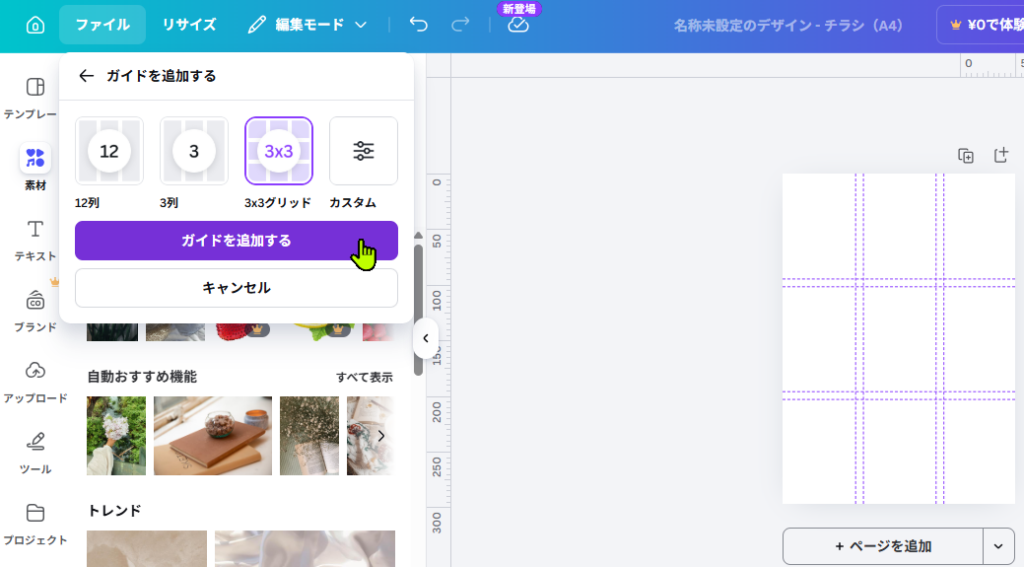
最初から用意されている「3×3」を選ぶと、このようなガイドが表示されます。
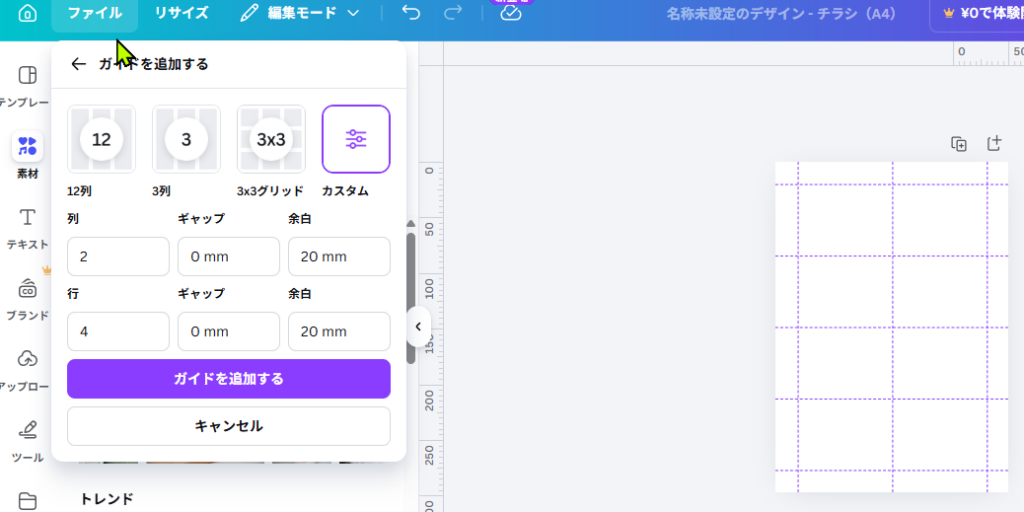
使ってみた感じでは「カスタム」がおすすめです。
列と行を何分割するか設定できます。
今回は余白ありの「2×4」で設定してみました。
色々試してみるとすぐ感覚はつかめます。
最初は細かく分割しすぎないほうが使いやすいと思います。
ガイドを使えるようになると、Canvaのデザインがかなり整いやすくなるので、早めに覚えておくのがおすすめです。
素材位置を整えられるようになったら、次は文字入力の基本操作も覚えておくとデザインを作りやすくなります。
次は、用紙の向きやサイズも調整したい人向けに、Canvaで縦を横向きにする方法もまとめています。