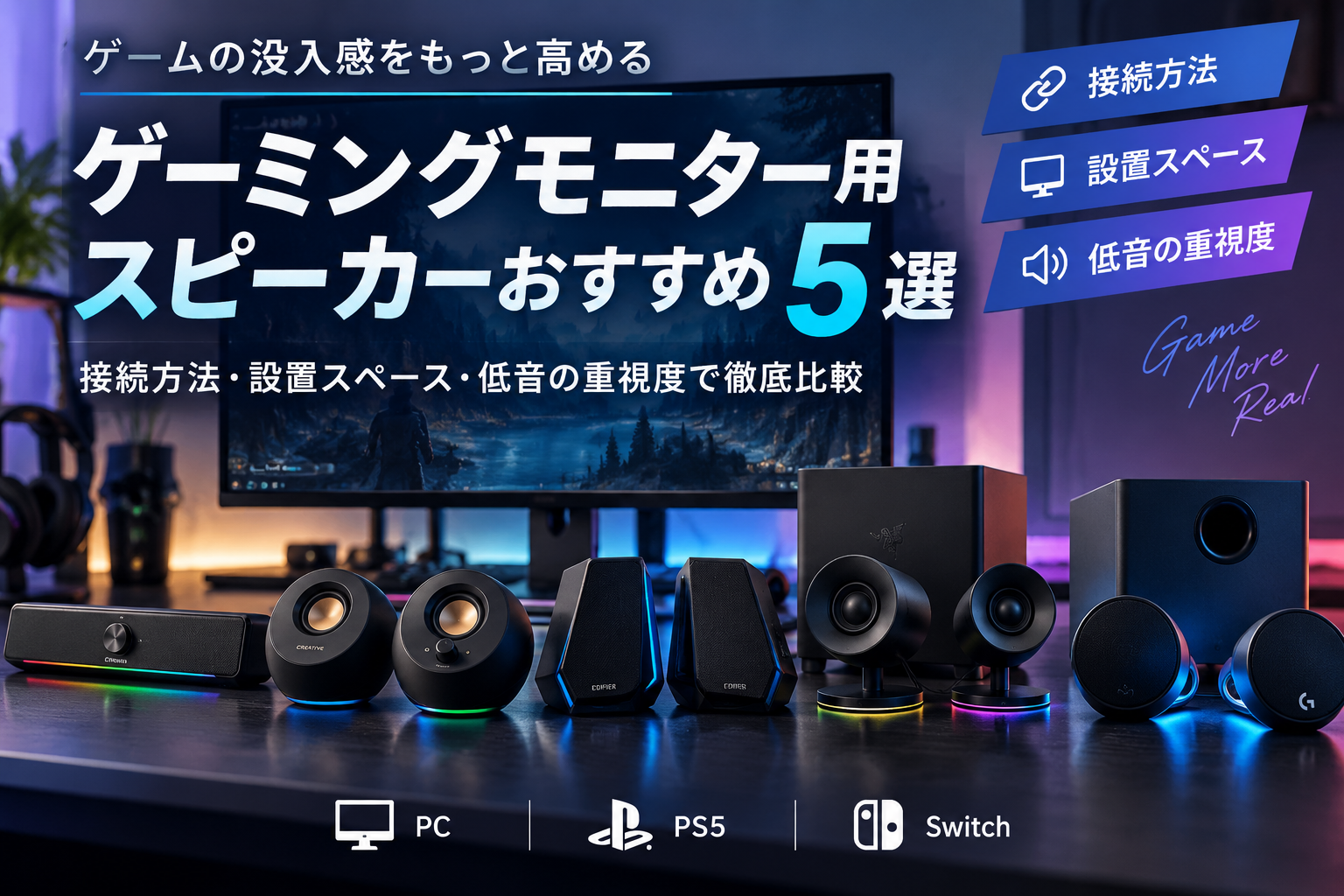
ゲーミングモニターに外付けスピーカーを組み合わせたいと思っても、サウンドバー型や2.0ch、サブウーファー付きの2.1chなど種類が多く、どれを選べばよいか迷いやすいところです。PC・PS5・Switchでは、使える接続方法や機能が同じとは限りません。
この記事では、2026年9月14日時点のメーカー公式情報と公開レビューをもとに、ゲーミングモニターと組み合わせやすい外付けスピーカー5製品を比較します。設置スペース、接続方法、低音の必要性から、自分のゲーム環境に合う製品を絞り込めます。
ゲーミングモニター本体も含めて選び方を確認したい場合は、おすすめのゲーミングモニターと選び方も参考にできます。
ゲーミングモニターにおすすめの外付けスピーカー5選
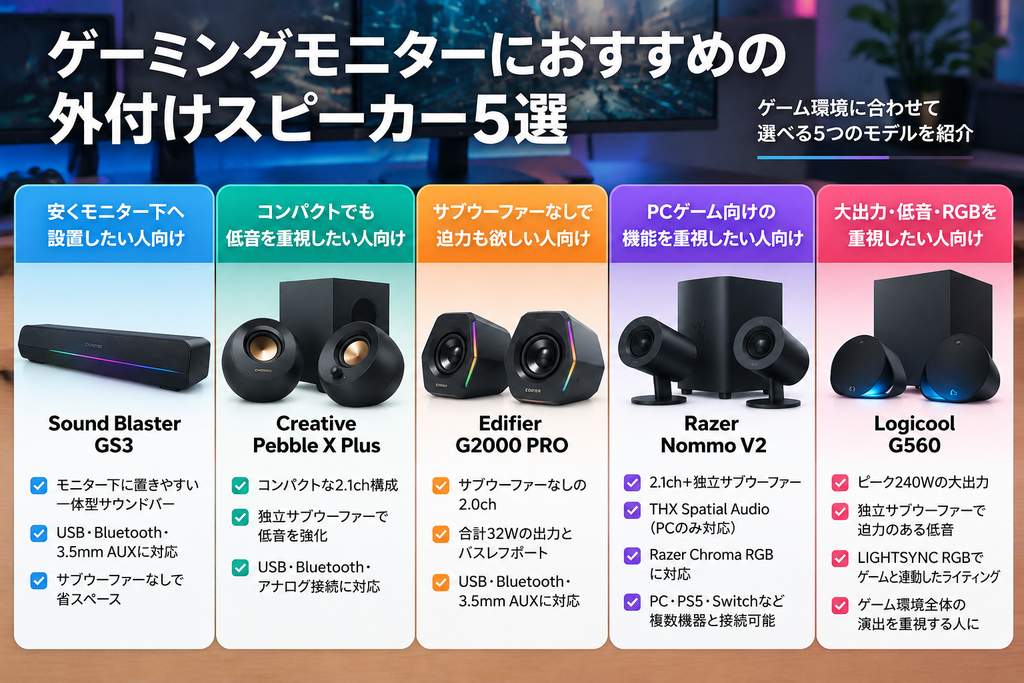
比較するのは、Sound Blaster GS3、Creative Pebble X Plus、Edifier G2000 PRO、Razer Nommo V2、Logicool G560の5製品です。価格や出力だけで順位を付けず、どんな使い方に合うかで分けました。
| 製品 | 構成 | 主な接続方法 | 選ぶ目安 |
|---|---|---|---|
| Sound Blaster GS3 | 一体型ステレオ | USB・Bluetooth・3.5mm | 安くモニター下へ設置したい |
| Creative Pebble X Plus | 2.1ch | USB・Bluetooth・3.5mm | コンパクトでも低音を重視したい |
| Edifier G2000 PRO | 2.0ch | USB・Bluetooth・3.5mm | サブウーファーなしで迫力も欲しい |
| Razer Nommo V2 | 2.1ch | USB・Bluetooth | PCゲーム向け機能を重視したい |
| Logicool G560 | 2.1ch | USB・Bluetooth・3.5mm | 大出力・低音・RGBを重視したい |
Sound Blaster GS3|安くモニター下へ設置したい人向け
2026年9月14日の調査時点で、Sound Blaster GS3のCreative公式価格は7,980円。今回比較する5製品では最も安価でした。幅約41cmの一体型サウンドバーで、Creative公式でもゲーミングモニターやテレビの下に収まりやすいデザインとして案内されています。
USBオーディオ、Bluetooth 5.4、3.5mm AUXに対応し、PCへのUSB接続だけでなく、3.5mmステレオ出力を備えたPCモニターやゲーム機、テレビからのアナログ接続も可能です。
定格出力は12W、ピーク24W。独立したサブウーファーがないため、左右スピーカーや低音用スピーカーの置き場所を別に確保する必要がありません。モニター下へまとめて置きたい人には扱いやすい構成です。
USB-Cケーブルは付属しますが、USB-C電源アダプターと3極タイプの3.5mmステレオラインケーブルは付属しません。12W RMS・ピーク24Wで使用するには5V/3AのUSB-C電源が必要です。アナログ接続を使う場合は、対応する3.5mmステレオラインケーブルも別途用意します。
Creative Pebble X Plus|コンパクトでも低音を重視したい人向け
Creative Pebble X Plusは、左右スピーカーに独立したサブウーファーを組み合わせた2.1chです。Creative公式では、2.75インチドライバーの左右スピーカーと3.5インチサブウーファーを採用しています。
接続はUSBオーディオ、Bluetooth 5.3、3.5mmライン入力に対応。30W以上のUSB PD電源を使った場合は最大30W RMS、ピーク60Wで動作します。USB-Cバスパワーのみでは15W RMS、ピーク30Wです。
最大60Wで使うには、30W以上のUSB PD電源を別途用意する必要があります。出力値だけで比べると見落としやすい条件です。
2026年9月14日までに確認した購入者レビューは母数が少ないものの、サブウーファーの低音を評価する投稿がありました。小型の2.1ch構成で、低音も重視したい人の候補になります。
Edifier G2000 PRO|サブウーファーなしで迫力も欲しい人向け
Edifier G2000 PROは、独立したサブウーファーを使わない2.0chです。プリンストン公式によると、3インチのフルレンジスピーカーを搭載し、定格出力は16W+16Wの合計32W。低音を補うバスレフポートも備えています。
Bluetooth 5.4、3.5mm AUX、USB-Aに対応し、付属アダプターを使えばUSB-Cでも接続できます。左右それぞれ約116×120×160mmで、サブウーファー用の設置場所は不要です。
今回確認した購入者レビューでは、低音やゲーム・動画での音、コンパクトさを評価する声がある一方、入力切り替えに戸惑った例や、説明書が分かりにくいという投稿もありました。バーチャル7.1について、効果を明確に感じられなかった利用者もいます。
バーチャル7.1だけで選ぶより、サブウーファーなしの2.0ch、合計32W、複数の入力方式が自分の環境に合うかを見るほうが判断しやすい製品です。
Razer Nommo V2|PCゲーム向けの機能を重視したい人向け
Razer公式によると、Razer Nommo V2は3インチフルレンジドライバーを搭載した左右スピーカーと、5.5インチのダウンファイアリング型サブウーファーで構成される2.1chです。THX Spatial AudioとRazer Chroma RGBにも対応します。
接続方法は機器によって異なります。PC・PS5・PS4はUSBオーディオ、Nintendo Switchとモバイル端末はBluetooth接続です。THX Spatial AudioはPCのみで、Razer Synapseを使用します。
つまり、PS5やSwitchへ接続できても、PCと同じ機能を使えるわけではありません。Nommo V2を選ぶなら、対応機器だけでなく、使いたい機能がその機器で動くかまで見る必要があります。
Logicool G560|大出力・低音・RGBを重視したい人向け
Logicool G560は、左右スピーカーとサブウーファーを組み合わせた2.1chです。Logicool公式では、定格出力120W RMS、ピーク240W。LIGHTSYNC RGBにも対応し、画面表示やオーディオに合わせたライティングを利用できます。
サブウーファーを使うぶん、GS3やG2000 PROより設置スペースが必要です。音だけでなく、RGBを含めたゲーム環境全体の演出まで重視する人向けの構成です。
2026年9月14日時点で確認した価格.comのレビューは3件で、操作性の評価がほかの項目より低い結果でした。件数が少ないため、購入者全体の傾向とは判断できません。操作性に不満を持った利用者がいた、という範囲の参考情報です。
ゲーミングモニター用スピーカーは接続方法と設置環境から選ぶ
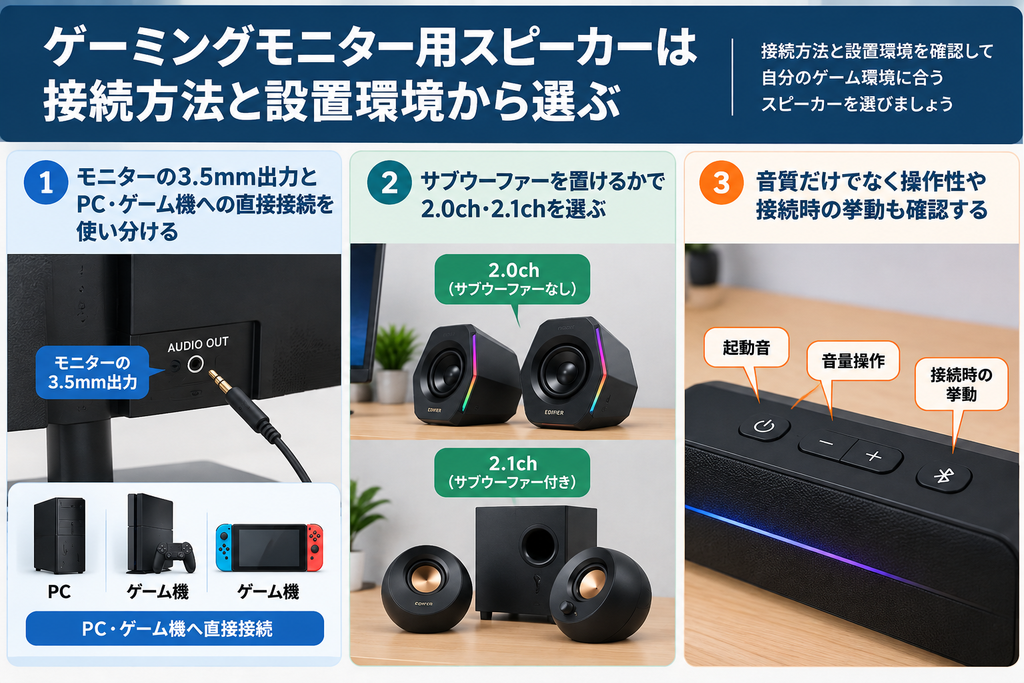
製品を絞るときは、出力や価格だけで比べるより、「どこから音声を出すか」「サブウーファーを置けるか」「操作で困らないか」の3点を見ると整理しやすくなります。
モニターの3.5mm出力とPC・ゲーム機への直接接続を使い分ける
外付けスピーカーは、ゲーミングモニターへ直接つなぐ必要はありません。PCからUSBでスピーカーへ接続する方法と、モニターの3.5mm音声出力からスピーカーへ接続する方法があります。
Sound Blaster GS3は、3.5mmステレオ出力を備えたPCモニターなどからの接続が公式に案内されており、PCではUSBオーディオも使えます。Pebble X PlusとG2000 PROもUSB・Bluetooth・3.5mmに対応しています。
複数のゲーム機を1台のモニターへつなぐ場合、モニターに3.5mm音声出力があれば、そこから対応スピーカーへ音声を渡す構成を選べます。Nommo V2のように、PC・PlayStationではUSB、SwitchではBluetoothと、機器ごとに接続方法が異なる製品もあります。
PCとモニター側の端子やケーブル選びも整理したい場合は、ゲーミングPCとモニターの接続方法で確認できます。スピーカーについては、端子の有無だけでなく、自分のPCやゲーム機からどの経路で音を出すのかまで決めておくと、購入後の接続で迷いにくくなります。
サブウーファーを置けるかで2.0ch・2.1chを選ぶ
Pebble X Plus、Nommo V2、G560は独立したサブウーファーを使います。G2000 PROは左右2台の2.0ch、GS3は一体型ステレオなので、サブウーファー用の場所は必要ありません。
2.1chだから2.0chより高音質、と単純には決められません。G2000 PROのようにサブウーファーを使わず低音を意識した設計もあります。2.1chは低音用スピーカーを別に置く構成なので、その分の設置スペースが必要です。
机上や机下にどれだけ余裕があるかを見て、2.0ch、2.1ch、サウンドバー型のどれが置けるかを先に絞ると選びやすくなります。
音質だけでなく操作性や接続時の挙動も確認する
入力切り替えや音量操作、音声案内などは、スペック表だけでは分かりにくい部分です。
2026年9月14日までに価格.comや楽天市場の公開レビューを調べたところ、G2000 PROでは入力モードの切り替えに戸惑った例、Pebble X PlusではBluetooth利用時の音声案内を気にする例、GS3ではLEDを不要と感じる例がありました。
いずれも個々の利用者による主観的な評価です。製品ごとにレビュー件数も違うため、「操作性が悪い」と一般化はできません。
レビューを見るときは音質だけでなく、入力切り替え、音量操作、起動時の音、専用ソフト、RGBの扱いなど、自分が日常的に使う部分にも目を向けると判断材料になります。
まとめ
ゲーミングモニター用の外付けスピーカーは、価格や出力だけで決めず、接続方法と設置環境から選ぶと候補を絞りやすくなります。
- 安くモニター下へ設置したい:Sound Blaster GS3
- コンパクトな2.1chで低音も重視したい:Creative Pebble X Plus
- サブウーファーなしで迫力も欲しい:Edifier G2000 PRO
- PCゲーム向けの機能を重視したい:Razer Nommo V2
- 大出力・低音・RGBを重視したい:Logicool G560
使うPC・ゲーム機と接続方法を決め、サブウーファーを置けるかを見れば、候補はかなり絞れます。そこから操作性や専用機能まで比べれば、自分のゲーム環境に合う外付けスピーカーを選べます。
ほかの条件も含めてゲーミングモニター全体の選び方を見直したい場合は、用途に合うゲーミングモニターの選び方へ戻って確認できます。
スピーカーとあわせてゲーミングPCや周辺機器を探す場合は、PCショップの特徴や選び方も参考にしてください。