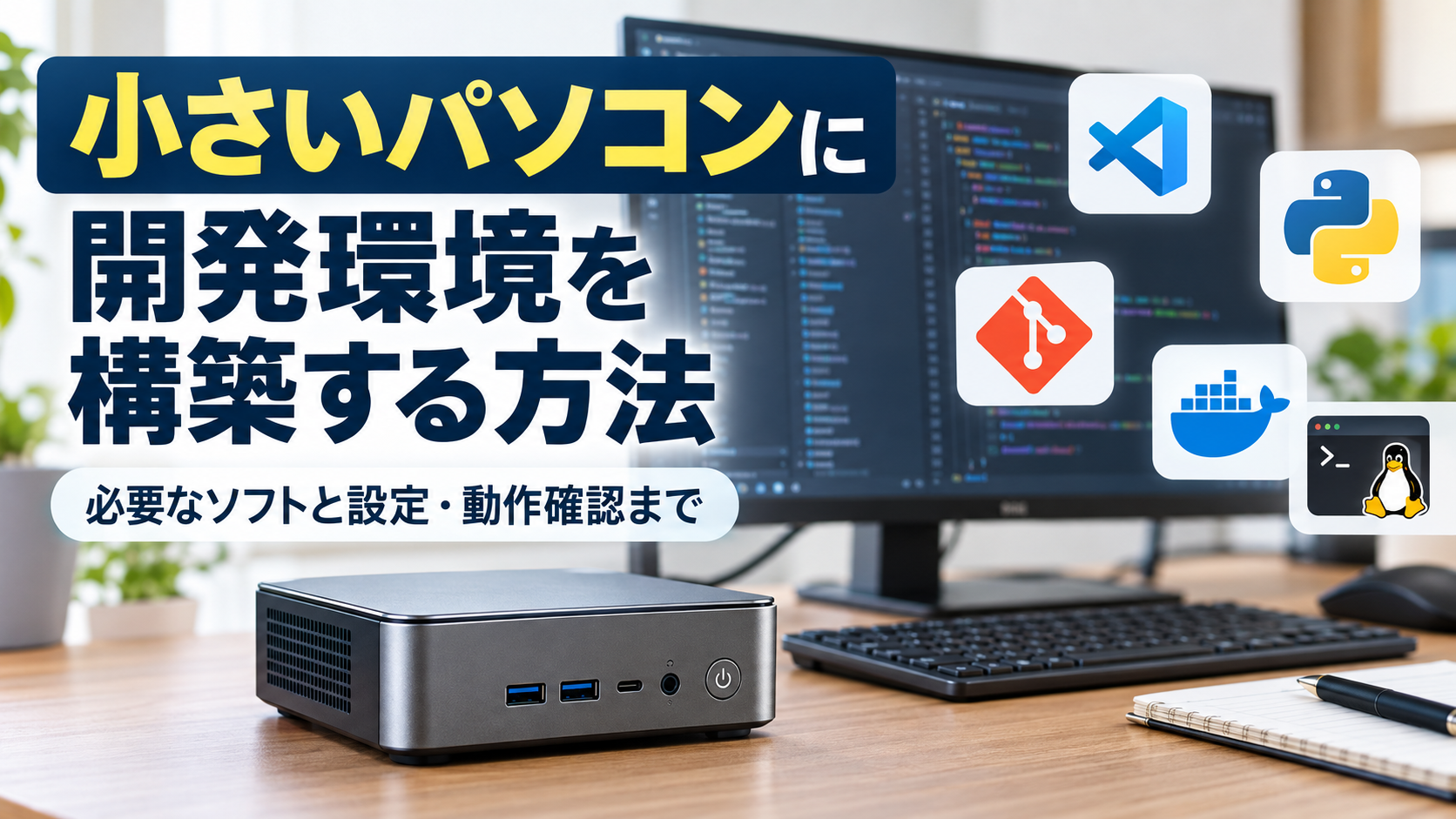
小さいパソコンを開発用端末にしたくても、どのソフトを入れるのか、手元のPCで動かせるのか分からないと環境構築を始めにくいものです。
開発環境の作り方は、小さいパソコンだからといって特別ではありません。開発する言語や用途に必要なソフトを整理し、PCのスペックが要件を満たしているかを見たうえで環境を構築します。この記事では、実際にプログラムを実行できる状態までの流れを解説します。
小さいパソコンへ構築する開発環境を決める
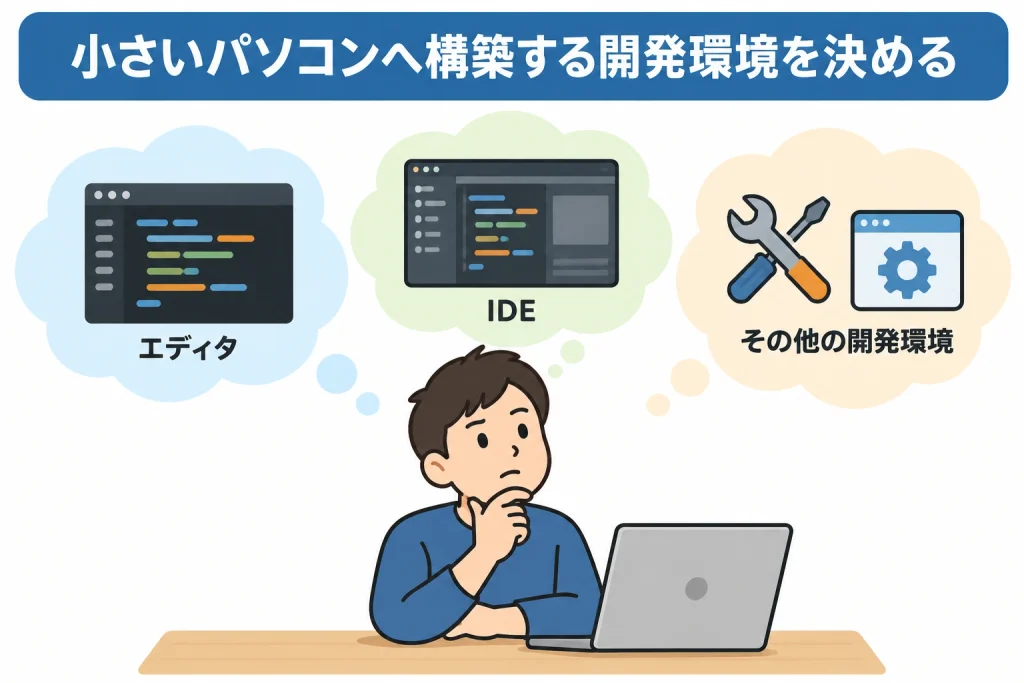
環境構築を始める前に、何を開発するのかを決めます。必要なソフトは言語や用途によって変わるためです。
開発する言語や用途から必要なソフトを整理する
MicrosoftはWindowsの開発環境について、Python、JavaScript、Java、C/C++、C#、Rustなど、言語や用途ごとに異なる環境構築方法を案内しています。
必要なソフトは、次のように整理できます。
- コードを書くためのエディタやIDE
- 使用する言語のランタイム、SDK、コンパイラなど
- 言語や開発内容に応じて必要になる拡張機能
- 開発内容によって追加するGit、WSL、Dockerなどのツール
このうちGitやWSL、Dockerなどは、すべての開発環境に必要なものではありません。たとえばMicrosoftのWSLとVisual Studio Codeを使った開発手順でも、Gitは任意のツールとして扱われています。必要なものだけを選んで構成します。
開発環境に必要なメモリとストレージ容量を確認する
必要なメモリやストレージ容量は、使う開発環境によって大きく変わります。
Visual Studio Codeの公式要件では推奨メモリは1GB、ディスク使用量は500MB未満です。対してVisual Studio 2022のシステム要件は最低4GBのRAMが必要で、一般的なプロフェッショナル向けソリューションでは16GBを推奨しています。ストレージも選択する機能によって850MB~210GB、一般的なインストールでは20~50GBの空き容量が必要です。
| 確認項目 | 見る内容 |
|---|---|
| メモリ | 使用するエディタやIDEなどの公式要件を満たしているか |
| ストレージ | ソフトや開発環境を導入できる空き容量があるか |
| CPU・OS | 導入するソフトが対応する要件を満たしているか |
「小さいパソコンならメモリは○GB必要」と一律には決められません。本体サイズではなく、導入する開発環境の公式要件とPCのスペックを照らし合わせて判断します。これから開発用PC自体を選ぶ場合は、プログラミング練習用PCに必要な性能も判断材料になります。
小さいパソコンへ開発環境を構築する
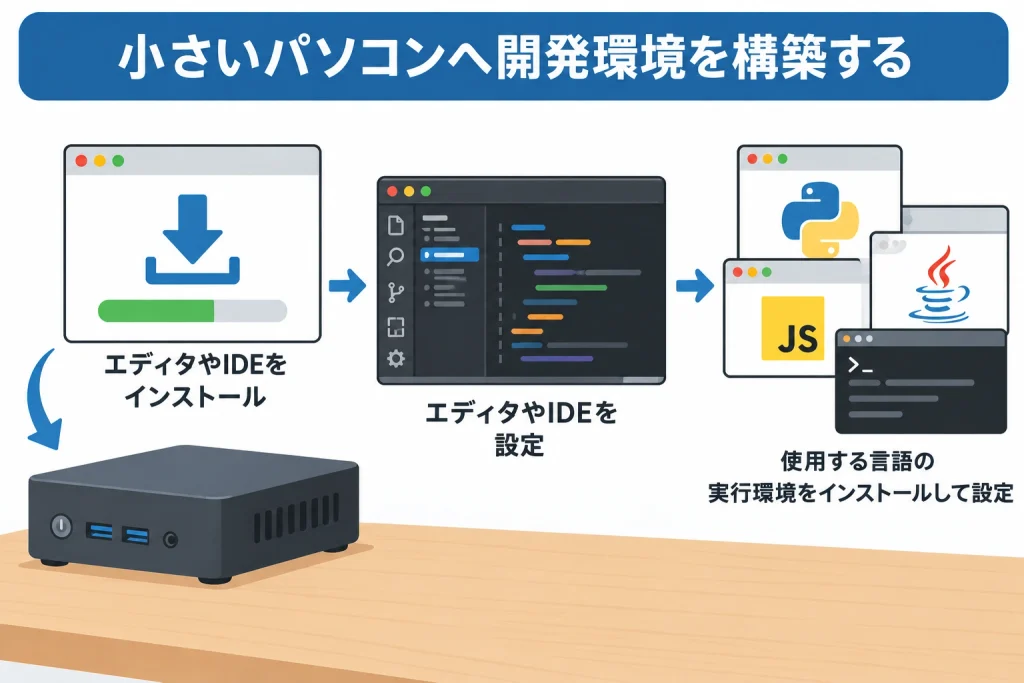
必要なソフトを決め、PC側の条件を満たしていることが分かったら、エディタやIDEとコードを動かすための実行環境を準備します。
エディタやIDEをインストールして設定する
使用する言語や開発内容に対応したエディタ、またはIDEをインストールします。エディタ本体だけで終わるとは限らず、言語に対応した拡張機能が必要になることもあります。
一例がWindowsでのPython開発です。MicrosoftのPython開発環境の構築手順では、Visual Studio CodeにPython用の拡張機能を追加する構成が案内されています。
Linux環境が必要な開発では、WSLとVisual Studio Codeを組み合わせる方法もあります。WSLはすべての開発に必要なものではないため、使用する言語や開発内容に合わせて選びます。
使用する言語の実行環境をインストールして設定する
コードを実行するには、使用する言語に応じたランタイム、SDK、コンパイラなどを用意します。PythonならPythonの実行環境が必要ですが、別の言語では必要なものも設定方法も異なります。
- 使用する言語の公式手順を読む
- 必要なランタイム、SDK、コンパイラなどをインストールする
- 必要に応じてPATHなどを設定する
- プロジェクト固有の環境が必要なら、その言語に対応した方法で設定する
Pythonでは、プロジェクトごとにライブラリなどの環境を分離する仮想環境も利用できます。PATHや仮想環境は言語によって扱いが異なるため、使用する言語の手順に沿って設定します。
構築した開発環境が使える状態か確認する
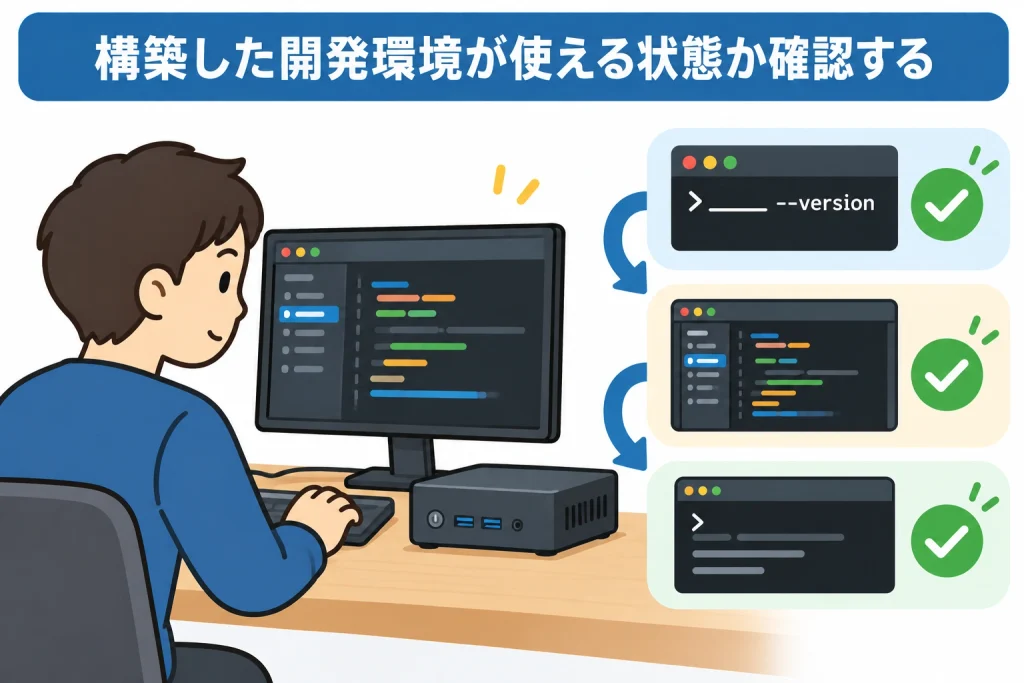
ソフトをインストールしただけでは、開発端末として使える状態になったとは判断できません。実行環境が認識され、コードを動かせるところまで確かめます。
テスト用のプログラムを作成して実行する
最初に、インストールしたランタイムなどをPCから利用できるか調べます。MicrosoftのWindows向けPython環境構築手順では、インストール後にバージョン確認コマンドを実行し、Pythonを利用できることを確かめる流れが示されています。
続けて、エディタやIDEで簡単なテスト用プログラムを作成して実行します。
- インストールした実行環境が認識されている
- エディタやIDEから対象の開発環境を利用できる
- 作成したプログラムを実行できる
具体的なコマンドやテスト方法は言語ごとに異なります。使用する言語の公式手順に沿って動作を確かめ、コードを正常に実行できれば開発端末として使い始められます。
まとめ
小さいパソコンへ開発環境を構築する流れは、開発する言語や用途の決定、PCの要件確認、エディタやIDEと実行環境の設定、テストプログラムによる動作確認です。
小型PCだから特別な構築方法が必要になるわけではありません。導入する開発環境の公式要件とPCのスペックを照らし合わせ、必要なツールを設定すれば開発用端末として利用できます。