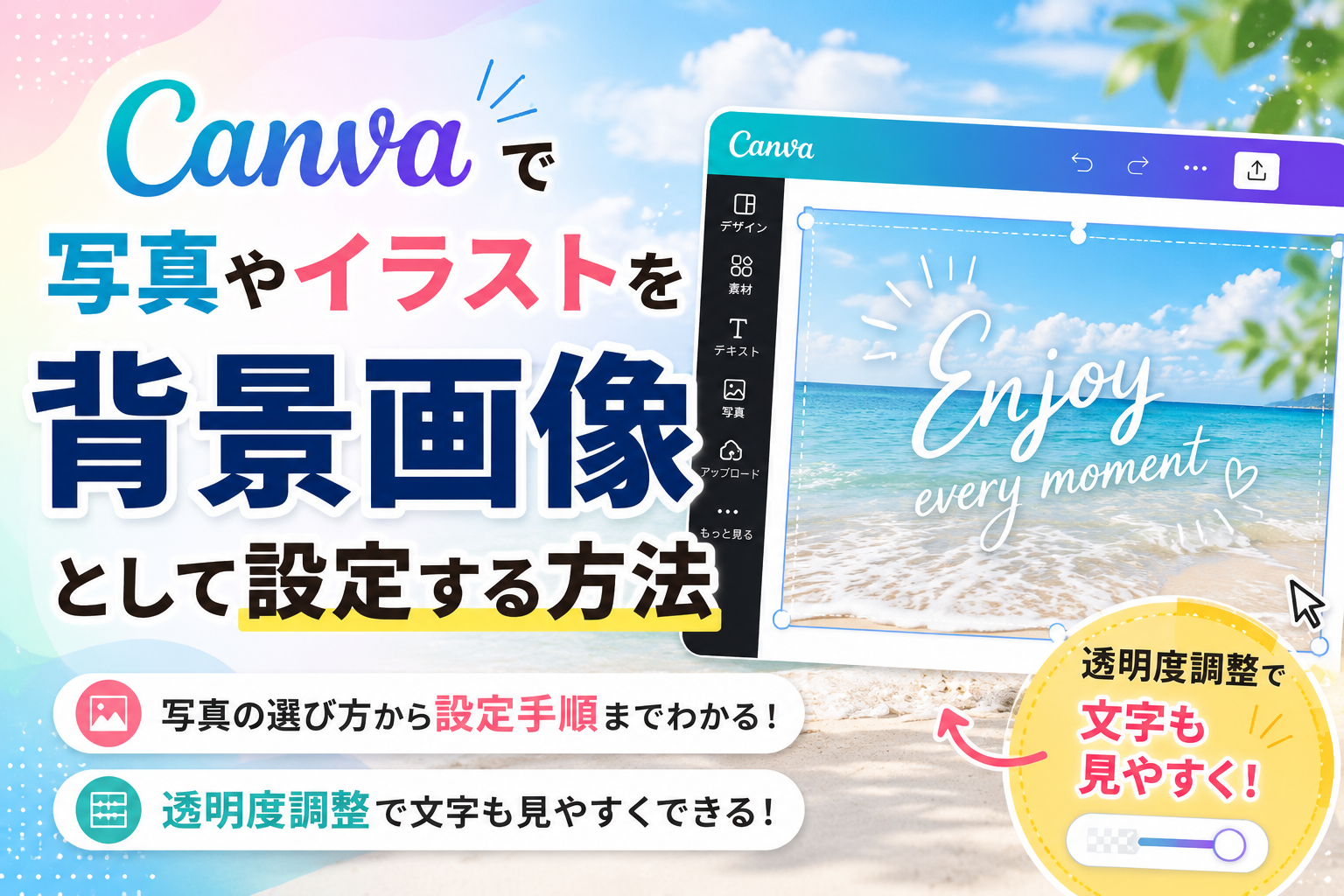
Canvaは背景画像を入れるだけでもかなり雰囲気が変わります。
最初は「画像を置いただけ」っぽくなりやすいですが、透明度を少し調整するだけでもかなり見やすくなりました。
Canvaの画像編集機能をまとめて確認したい人向けに「Canva画像編集の使い方まとめ」も作りました。サイズ変更・色調整・透明度変更などを一覧で確認できます。
写真やイラストを背景画像に設定する
画像を背景として設定する手順
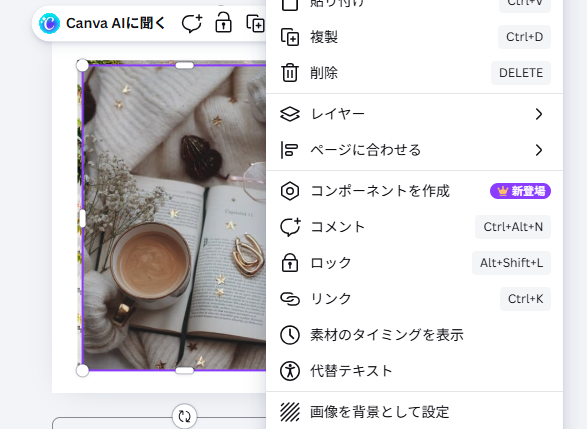
デザイン作成画面で好きな写真を選びます。
画像を右クリックしてください。
メニューが表示されるので「画像背景として設定」をクリックします。

選んだ写真が背景画像として設定されました。
右クリック操作なので、最初ここ少し見つけにくいかもしれません。
背景画像の透明度を変更する
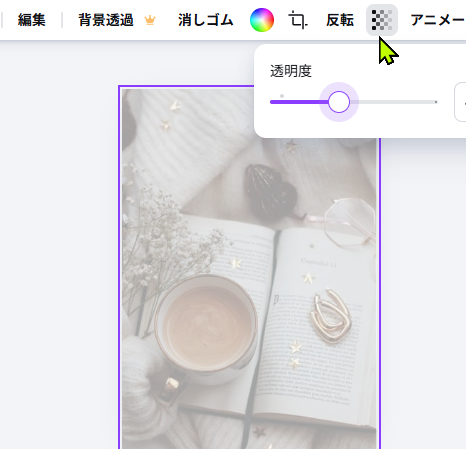
背景画像をクリックした状態で、上のツールバーから「透明度」をクリックします。
最初は「100」に設定されています。今回は試しに「40」に変更してみました。
透明度を下げると、上に置いた文字がかなり見やすくなります。
最初は画像を薄くすると変になるかなと思ったんですが、実際やるとかなり使いやすいです。
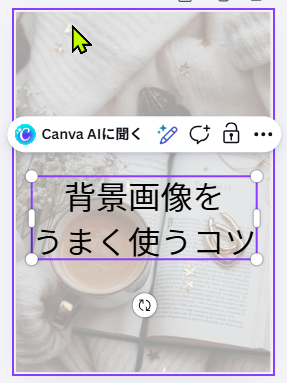
透明度を調整したので、テキストがかなり見やすくなりました。
背景画像を使うときは、この透明度調整をかなり使います。
背景色も合わせて使ってみる
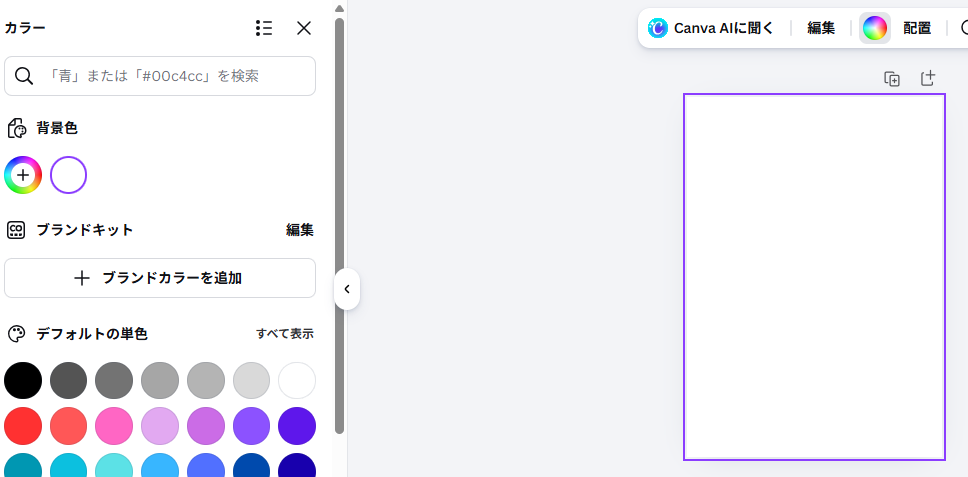
上のツールバーから背景色をクリックします。
「カラーパネル」が表示されるので、好きな色を選んでください。
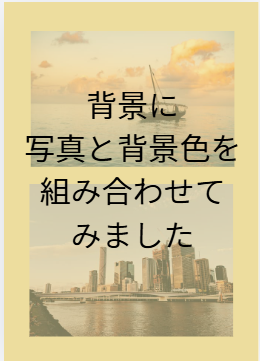
好きな写真を2つ選び、上下に配置してみました。
透明度は「50」くらいで設定しています。
左のツールバーから「テキスト」をクリックします。
「テキストの追加」をクリックして文字を書き換えると、こんな感じになりました。
少しはデザインっぽくなったかな?センスはまだ怪しいですが、背景画像を入れるだけでもかなり雰囲気が変わります。
まとめ
Canvaで背景画像を設定すると雰囲気がらっと変わります。
特に「透明度」を少し下げるだけで文字もかなり見やすくなるので、ガンガン使いましょう。
最初は背景画像と背景色が少し混ざりやすいですが、実際に触ると感覚的に調整できるので、いっぱい触って感覚つかんでください。
次は、画像に立体感を出したり背景をぼかしたい人向けに「Canvaで画像にシャドウやぼかしを入れる方法」をまとめています。
Canvaの画像編集機能をまとめて確認したい人向けに「Canva画像編集の使い方まとめ」も作りました。サイズ変更・色調整・透明度変更などを一覧で確認できます。