Canvaで初めてデザインを作成するときは、どこから始めればいいのか少し迷いやすいです。
この記事では、Canvaで新しいデザインを作成する方法を、通常の作成方法・カスタムサイズでの作成・不要なデザインの削除まで初心者向けに解説します。
Canvaのデザインを作成する方法
CANVAを使って新しいデザインを作る
まずはCanvaのホーム画面を開きます。
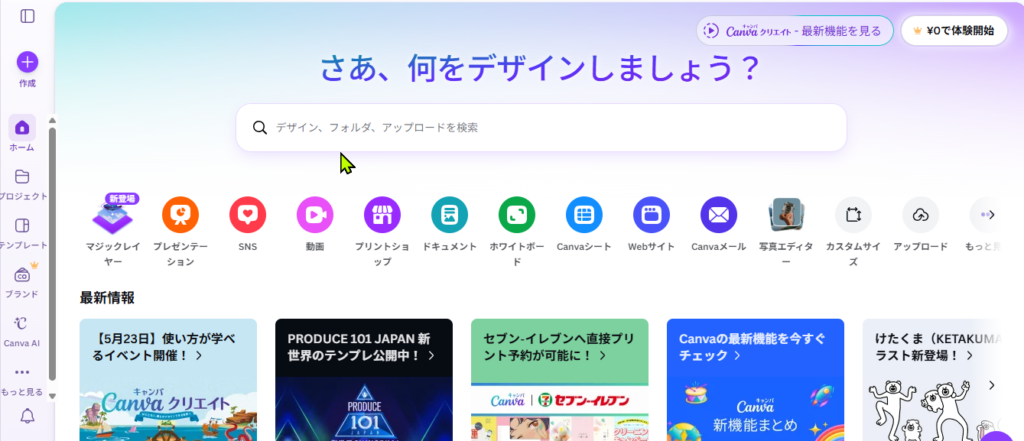
左側にある「作成」ボタンをクリックします。
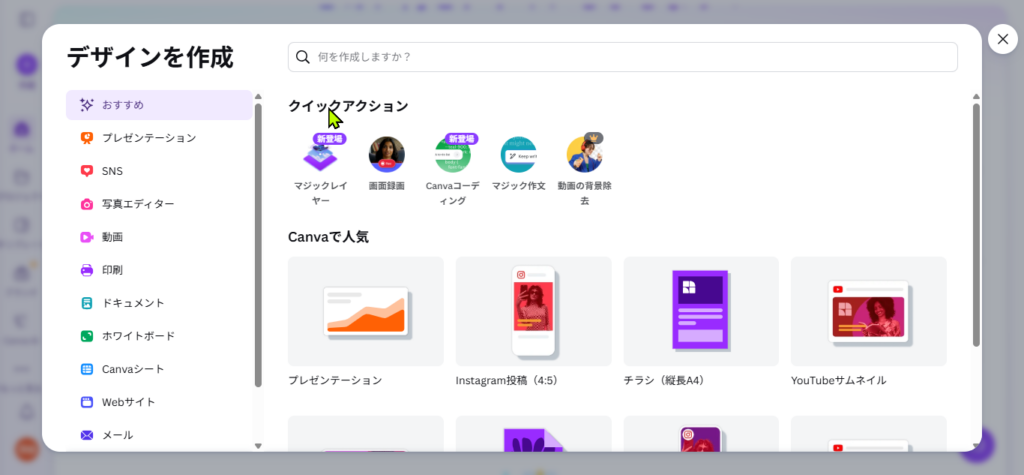
デザイン作成画面が開いたら、今回は「印刷」を選びます。
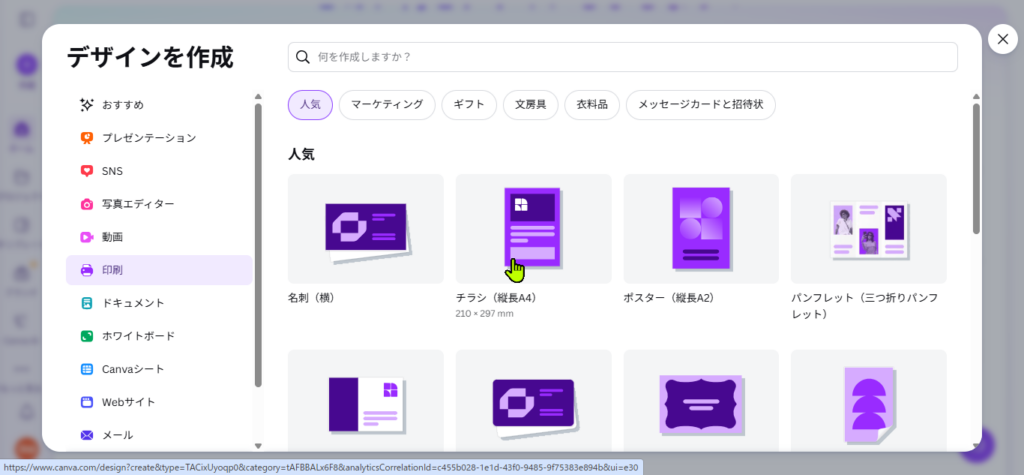
画面が切り替わったら「チラシ」をクリックします。
もし画面に「チラシ」が表示されていない場合は、上の検索窓に「チラシ」と入力すると探しやすいです。
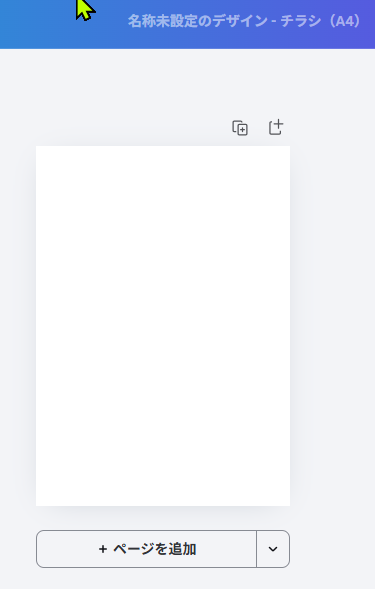
新しいデザイン画面が開きます。
上部にある「名称未設定のデザイン」をクリックすると、デザイン名を変更できます。
ページを追加したり編集を始めたりすると、作成したデザインは自動で保存されます。
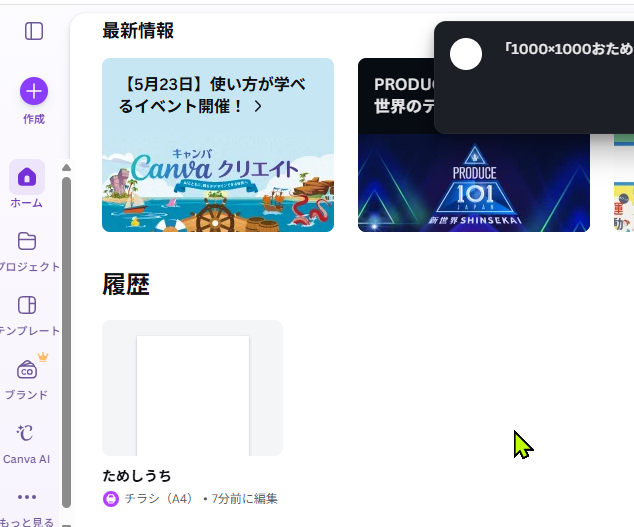
編集画面から戻りたいときは、左上のホームボタンを押します。最初は保存方法や戻るボタンが見つからず焦りますが、Canvaは自動保存されるので、そのままホームへ戻っても大丈夫です。
ホーム画面に戻ると、最近のデザイン欄に作成したデザインが表示されます。クリックすると、再び編集画面を開けます。
カスタムサイズで新しいデザインを作成する方法
カスタムサイズで作成する場合も、基本の流れはほぼ同じです。
ホーム画面で「作成」ボタンをクリックします。
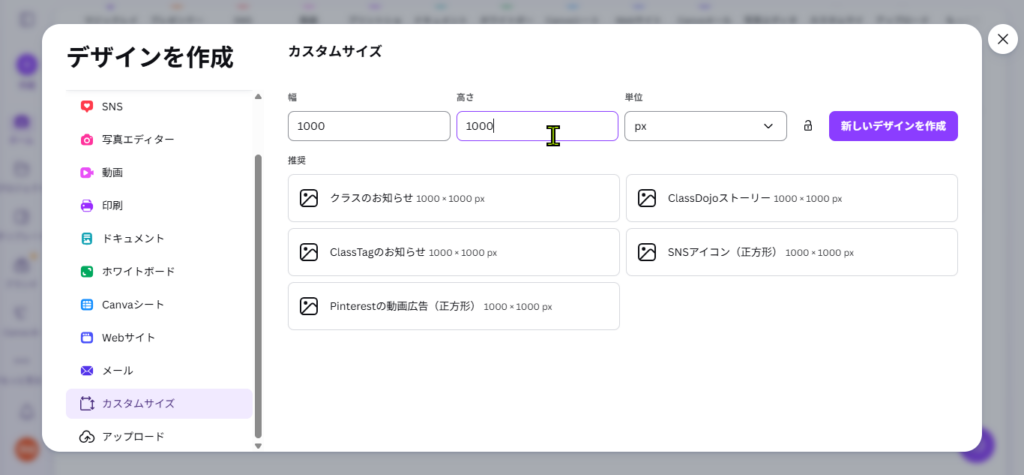
デザイン作成画面の左下にある「カスタムサイズ」をクリックします。
幅と高さを入力したら、「新しいデザインを作成」ボタンを押します。
最初は「600×800px」などのサイズを見ても、実際どのくらいの大きさなのか分かりにくいと思います。
Canvaでは用途ごとにおすすめサイズが用意されているので、最初はテンプレートを使うのがおすすめです。
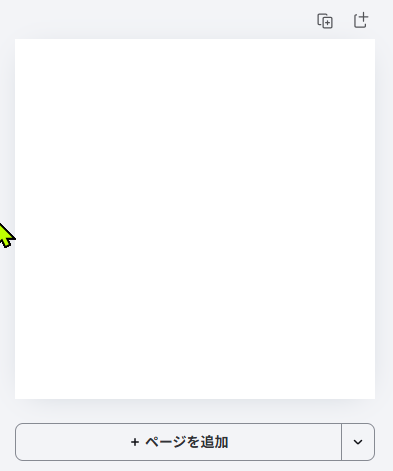
指定したサイズのデザイン画面が開きます。
通常のデザインと同じように、上部の名前部分をクリックしてデザイン名を変更できます。
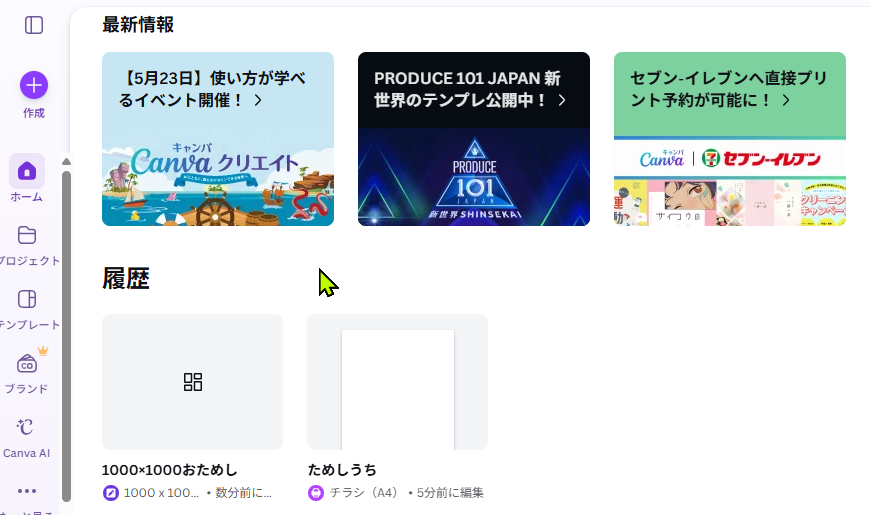
ホーム画面に戻ると、作成したカスタムサイズのデザインも最近のデザイン欄に表示されます。
不要なデザインを削除する方法
試しに作成したデザインが不要になった場合は、ホーム画面から削除できます。
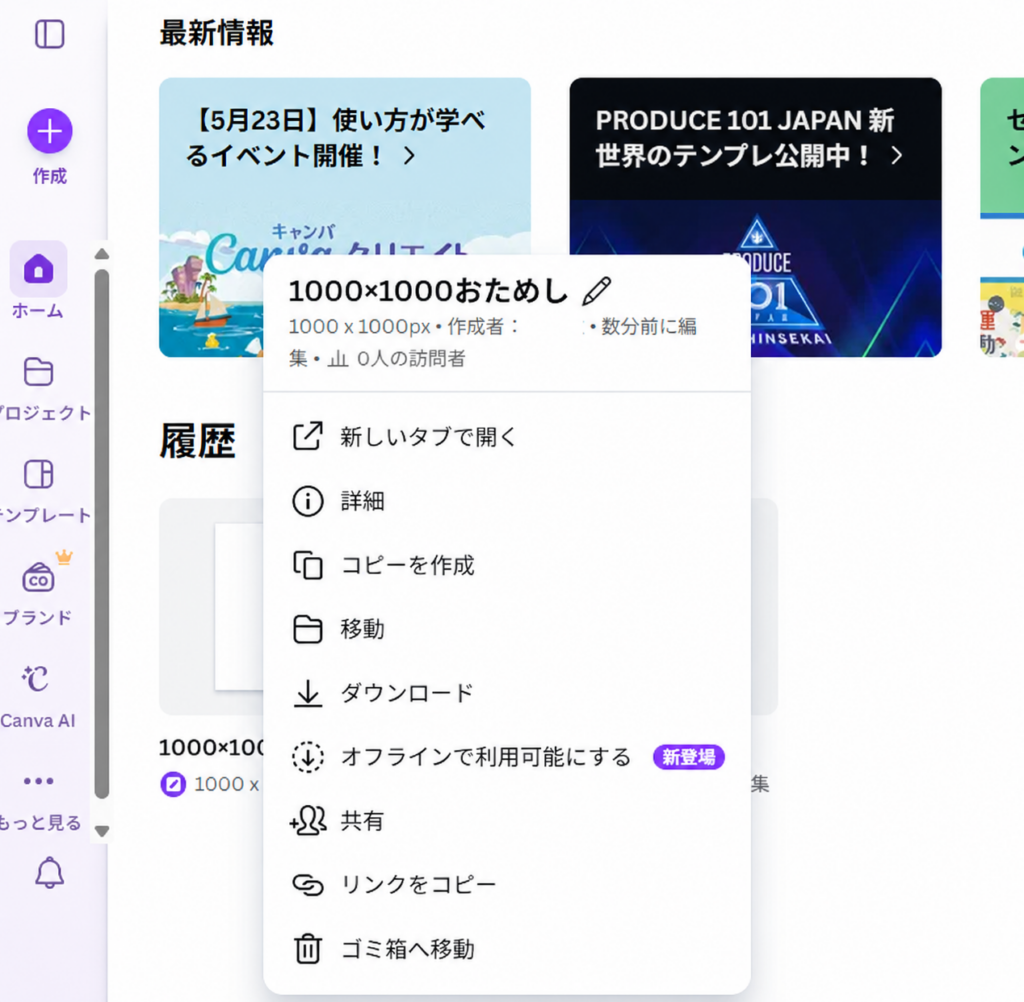
削除したいデザインの上で右クリックし、「ゴミ箱へ移動」を選びます。
ゴミ箱に移動したデザインは、一定期間内であれば復元できます。誤って削除してしまった場合でも、すぐに完全削除されるわけではありません。
削除すると、最近のデザイン欄から対象のデザインが消えます。
まとめ
Canvaでは、ホーム画面の「作成」ボタンから簡単に新しいデザインを作成できます。
テンプレートから作成する方法だけでなく、カスタムサイズを指定して自由な大きさのデザインを作ることも可能です。
不要なデザインはあとから削除できるので、まずはいろいろ試しながらCanvaの操作に慣れていきましょう。
デザイン作成画面までは開けても、「次は何を使えばいいの?」で止まりやすいです。
Canvaはテンプレートから編集するとかなり簡単なので、まずは既存デザインを触りながら慣れるのがおすすめです。
→ Canvaテンプレートの簡単な使い方|検索から反映まで初心者向けに解説