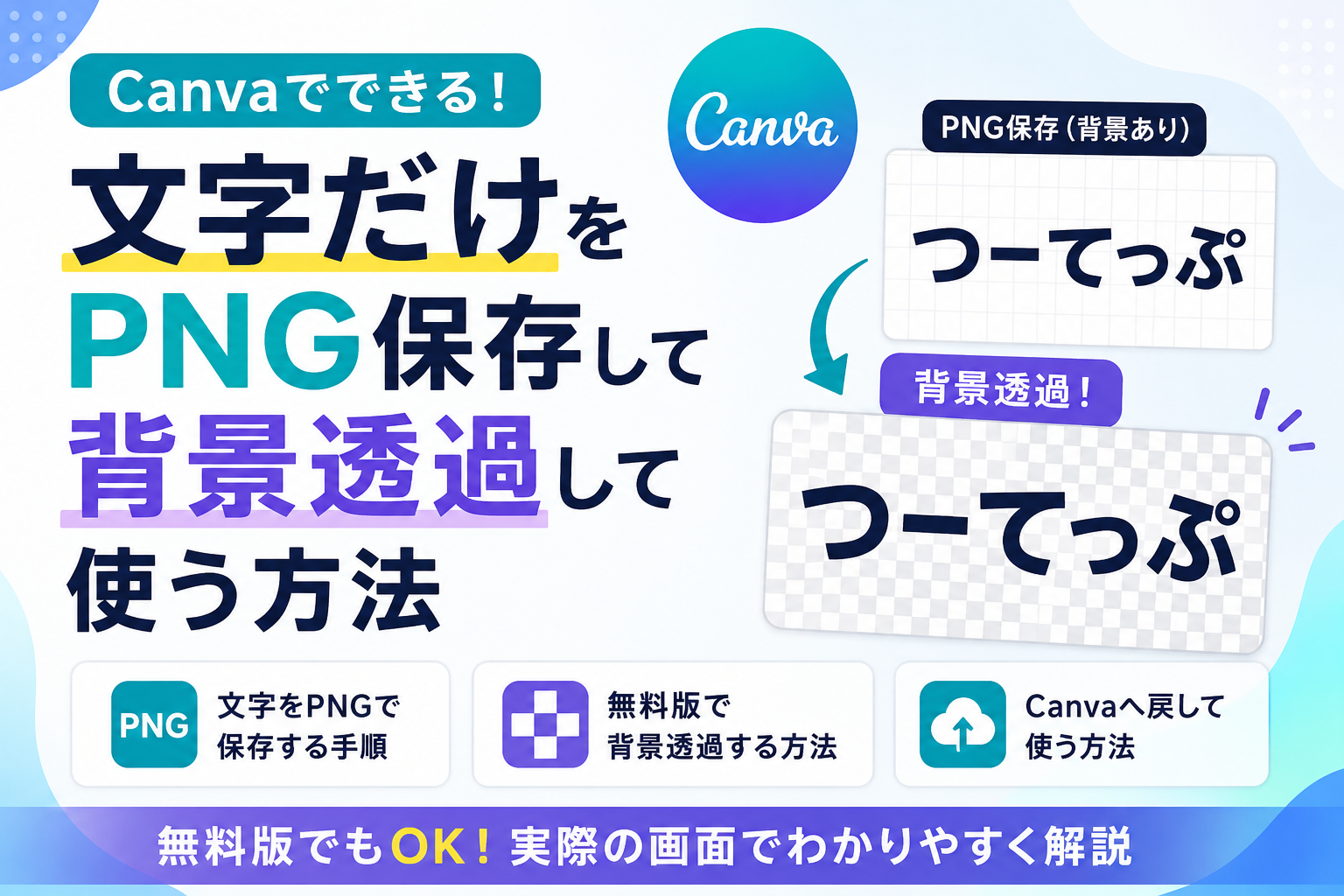
Canvaで文字だけを作って保存したいと思っても、無料版では背景透過が使えず困ることがあります。
そんなときは、一度PNG形式で保存してから無料ツールを使うことで、文字だけのテキスト画像として利用できます。この記事では、Canvaで文字だけを保存する方法から、無料版で背景透過する手順、最後にCanvaへ戻して使うところまで実際の画面で順番に紹介します。
この記事でわかること
- Canvaで文字だけをPNG形式で保存する方法
- Canva無料版で背景を透過する方法
- 背景透過したテキスト画像をCanvaへ戻して使う方法
Canvaで文字だけを保存・背景透過して使う方法
Canvaからテキスト画像を書き出す手順
まずは保存したい文字だけを用意します。
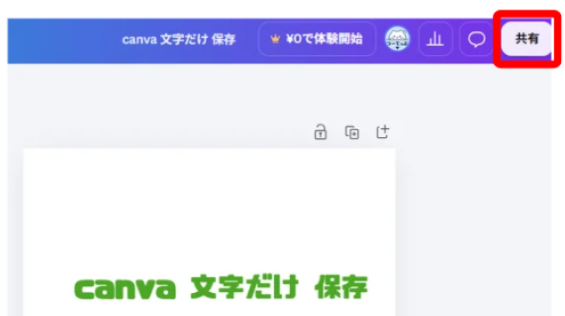
「共有」ボタンをクリックします。
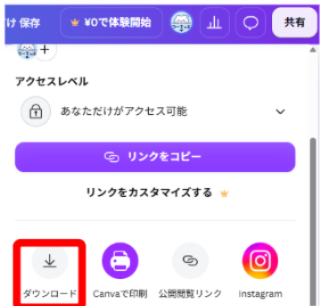
「ダウンロード」ボタンをクリックします。
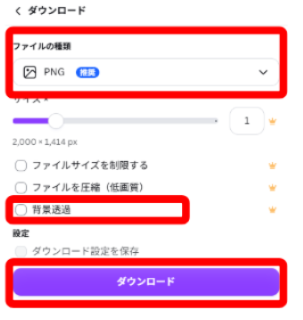
ダウンロードパネルのファイルの種類で「PNG」を選択します。
Canva Proを利用している場合は「背景透過」にチェックを入れます。このまま背景透過されたPNG形式で保存できるので、あとから外部ツールを使う必要はありません。
無料版の場合は「背景透過」にチェックできないので、そのままPNG形式でダウンロードしてください。
「ダウンロード」をクリックします。
Canva Proならここで作業は完了です。背景透過されたPNG画像をそのまま利用できます。
Canva無料版で背景を透過する方法
Canva Proならここで作業は終わりですが、無料版では背景透過が利用できません。そこで今回は、無料で使えるErase.bgを使って背景透過する方法を紹介します。
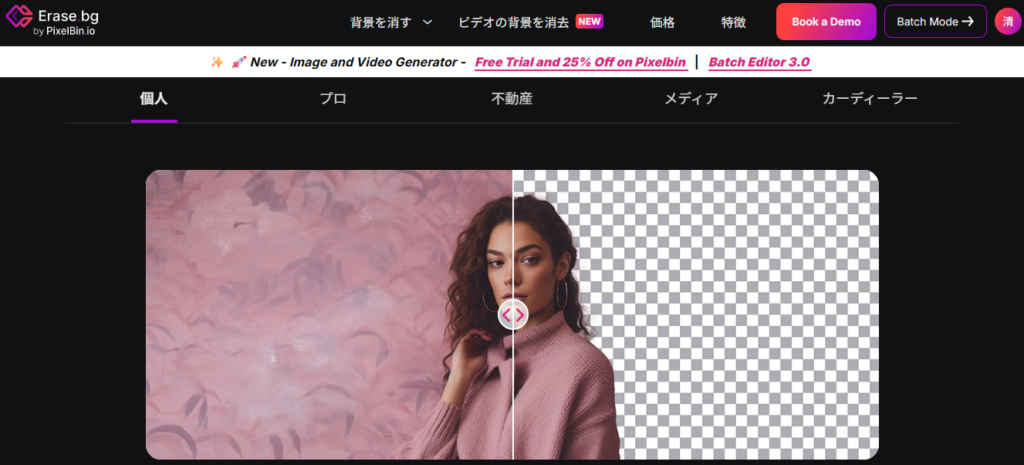
Erase.bgというツールを使います。
無料プランのままでも商用利用可能で、画像をアップロードするだけで背景を透過できます。
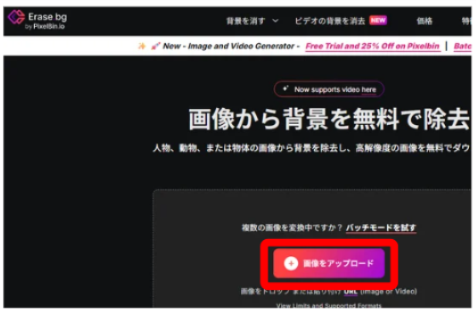
囲み部分をクリックして、Canvaで保存したテキスト画像をアップロードしてください。
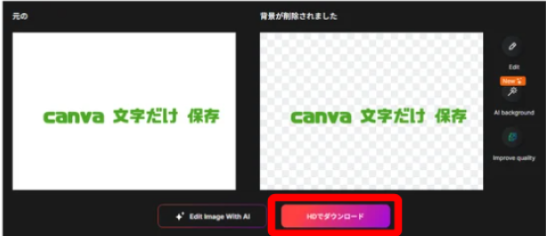
囲み部分をクリックして、背景透過したテキスト画像を保存します。
背景透過したテキストをCanvaで使う方法
最後に、背景透過したテキスト画像をCanvaへ戻して使う手順です。

再びCanvaに戻って、テスト用に背景をセッティングしました。
背景透過したテキスト画像を重ねます。
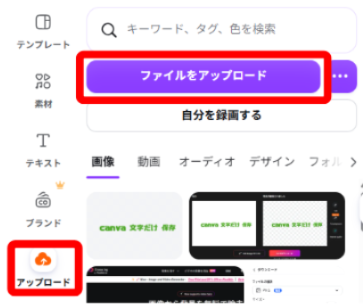
左のツールバーの「アップロード」をクリックします。
アップロードパネル内の「ファイルをアップロード」をクリックします。
背景透過したテキスト画像をアップロードします。
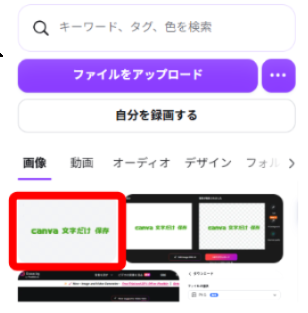
アップロードされた背景透過したテキスト画像をクリックします。

ちゃんと背景透過になっているのを確認できました。
まとめ
Canva Proなら「背景透過」にチェックを入れるだけで、そのまま背景透過されたテキスト画像を保存できます。
無料版でもErase.bgを使えば、背景透過したテキスト画像を簡単に作成できます。用途や利用しているプランに合わせて、自分に合った方法を試してみてください。
次は、文字デザインの幅を広げたい方へ。文字エフェクトが使えないときの対処法もあわせてチェックしてみてください。
Canvaの文字編集全体をまとめて確認したい方は、こちらのCanvaの文字編集を初心者向けに完全解説【文字装飾まとめ】も参考にしてください。