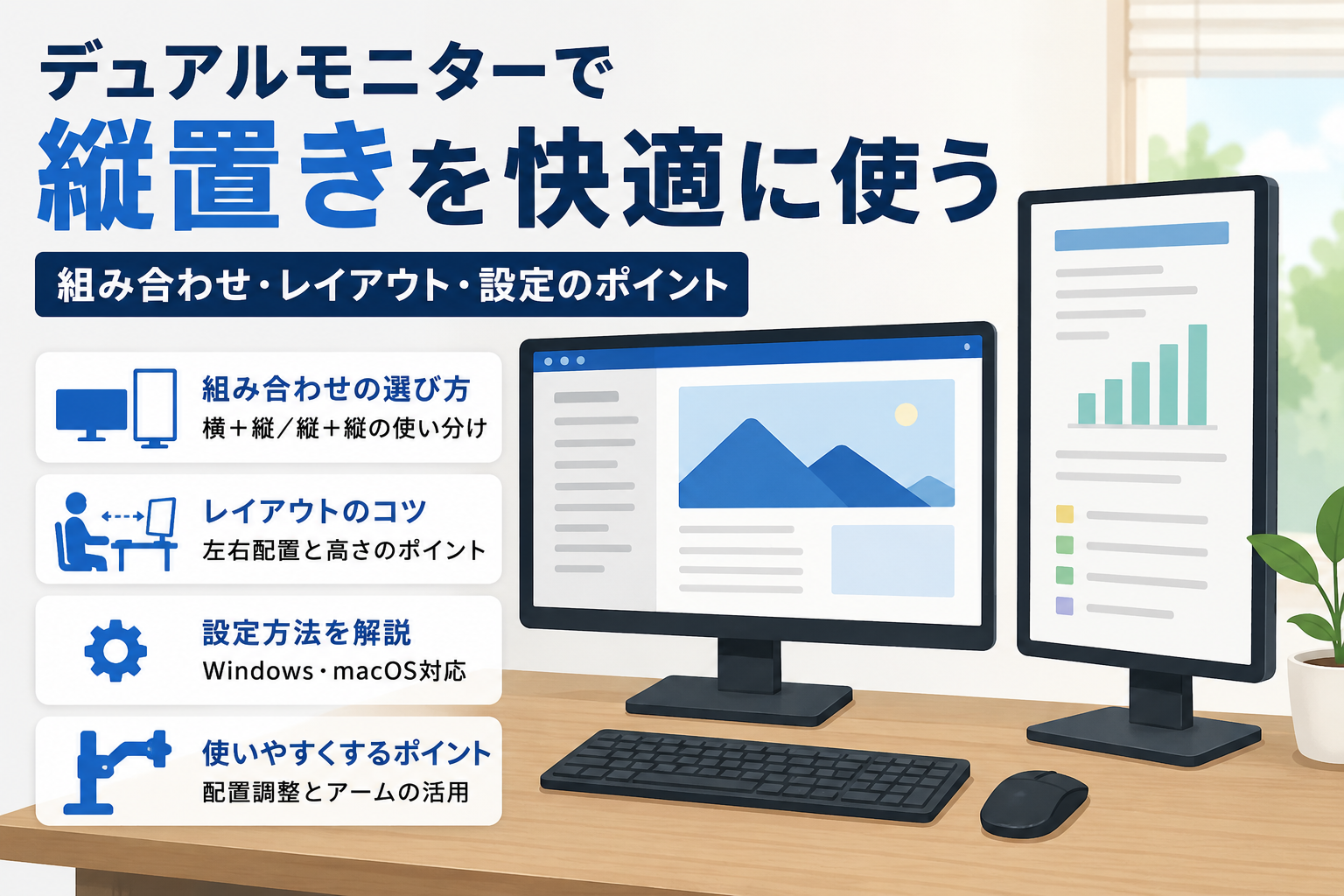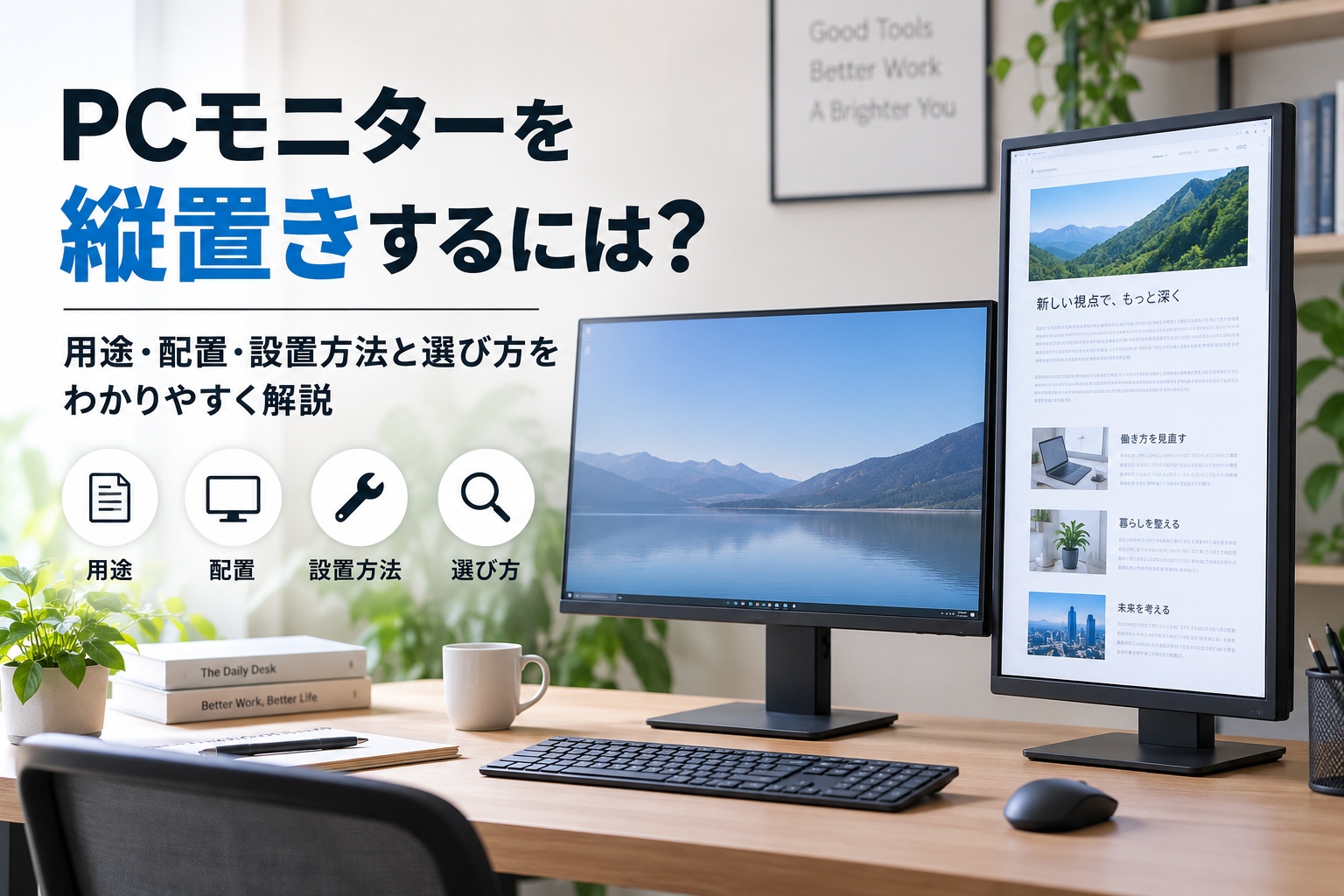
PCモニターを縦置きすると、Webページや文書、コードなど、縦に長い内容を一度に表示しやすくなります。ただし、すべての作業で縦置きが使いやすくなるわけではなく、用途や配置、モニターの仕様によって向き・不向きがあります。
この記事では、PCモニターを縦置きすると何が変わるのか、どのような使い方があるのか、設置方法や選び方まで全体像をまとめます。具体的な設定や製品選びなどは、それぞれ詳しい記事も紹介しているので、自分に必要なところから確認してください。
PCモニターを縦置きすると何が変わる?
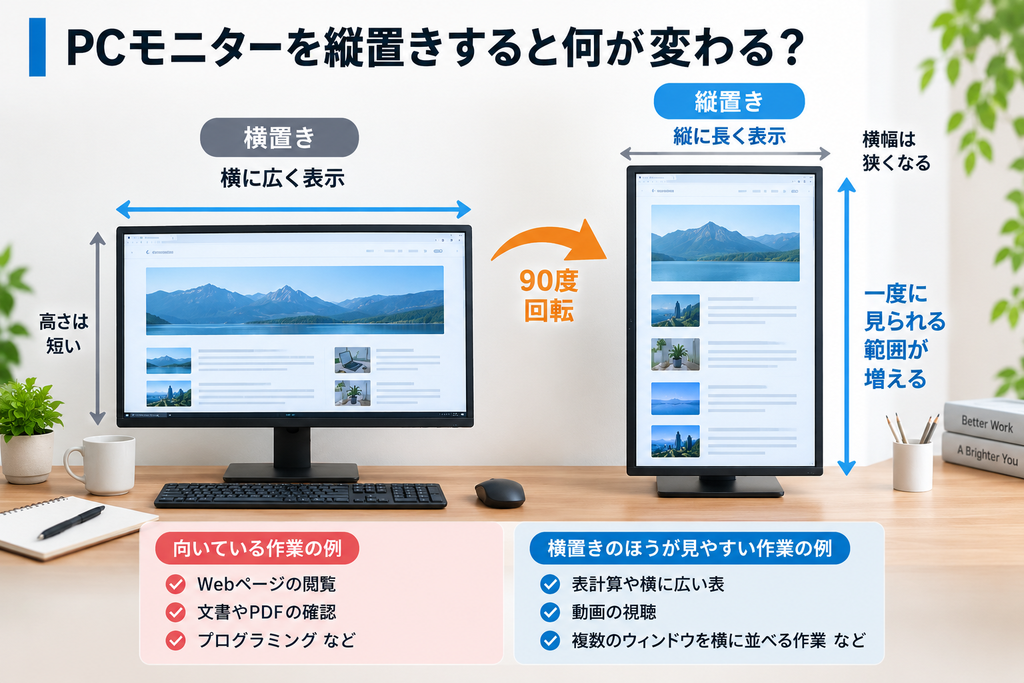
PCモニターを縦置きすると、横長だった表示領域が縦長になります。画面そのものが広くなるわけではありませんが、上下方向に続く情報を一度に表示しやすくなるのが横置きとの大きな違いです。
たとえば、Webページや文書のように下へ読み進める内容では、横置きより多くの行を画面内に表示できる場合があります。一方、横方向に広い表や動画などでは、横置きのほうが見やすいこともあります。
そのため、「縦置きのほうが優れている」と考えるより、普段どのような画面を見ることが多いかで使い分けるのが大切です。良い点と注意点を比べてから決めたい場合は、モニターを縦置きするメリット・デメリットも確認してみてください。
モニターを縦置きする主な用途と使い方
縦置きは、上下方向に情報が続く作業で使われることがあります。WebサイトやWordなどの文書、PDFを読むときは、縦方向の表示範囲を広く取れるため、一度に確認できる行数を増やせます。
プログラミングも使い方のひとつです。コードは上下に続くため、縦置きにすると前後の行を確認しやすくなります。ただし、サイドバーを表示したり複数のファイルを横に並べたりする場合は横幅も必要です。サイズや配置まで含めて検討したい人は、プログラミングでモニターを縦置きする使い方で詳しく確認できます。
また、縦長の画面を上下に分けて、ブラウザと文書など複数のウィンドウを表示する使い方もあります。Windowsにはウィンドウを並べるスナップ機能があり、PowerToysのFancyZonesを使えばレイアウトを細かく調整することも可能です。具体的な操作は、縦置きモニターで画面分割する方法で紹介しています。
持ち運び用のモバイルモニターにも、縦向きで利用できる製品があります。通常の据え置きモニターとは設置方法や使用環境が異なるため、モバイルモニターを縦向きで使いたい場合は、モバイルモニターを縦置きする方法を確認してください。
モニターを縦置きするときの配置
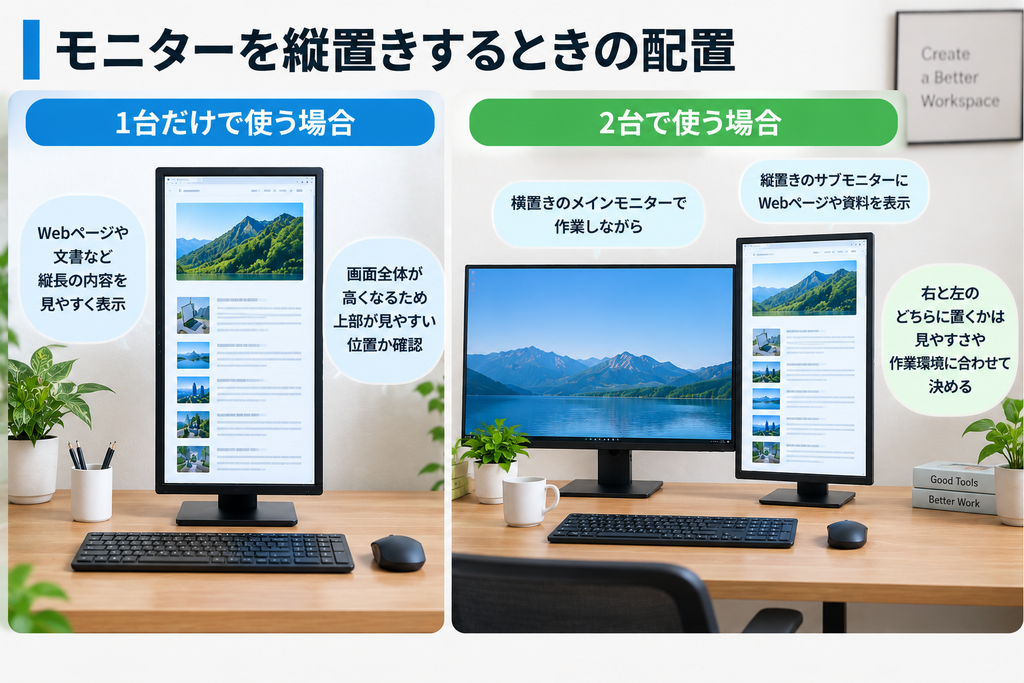
縦置きモニターは、1台だけで使うことも、横置きモニターと組み合わせて使うこともできます。どちらが合うかは、縦置き側で何を表示するのか、どの画面を主に見るのかで変わります。
1台だけで使う場合は、文書やWebページなど縦長の内容を中心に扱うなら選択肢になります。ただし、横置きのときよりモニター全体が高くなるため、画面上部を見上げるような位置にならないかも確認しておきましょう。
2台使う場合は、横置きのメインモニターと縦置きのサブモニターを組み合わせる方法があります。たとえば、横置き側で作業しながら、縦置き側にWebページや資料を表示するといった使い分けができます。
縦置きモニターを右と左のどちらに置くべきかは一律には決まりません。主に見る画面を正面にし、もう一方を見るたびに大きく首を動かさなくても済む位置を考えます。2画面の並べ方やWindows・Macでの配置設定まで知りたい場合は、デュアルモニターで縦置きする方法で詳しく確認できます。
PCモニターを縦置きする方法
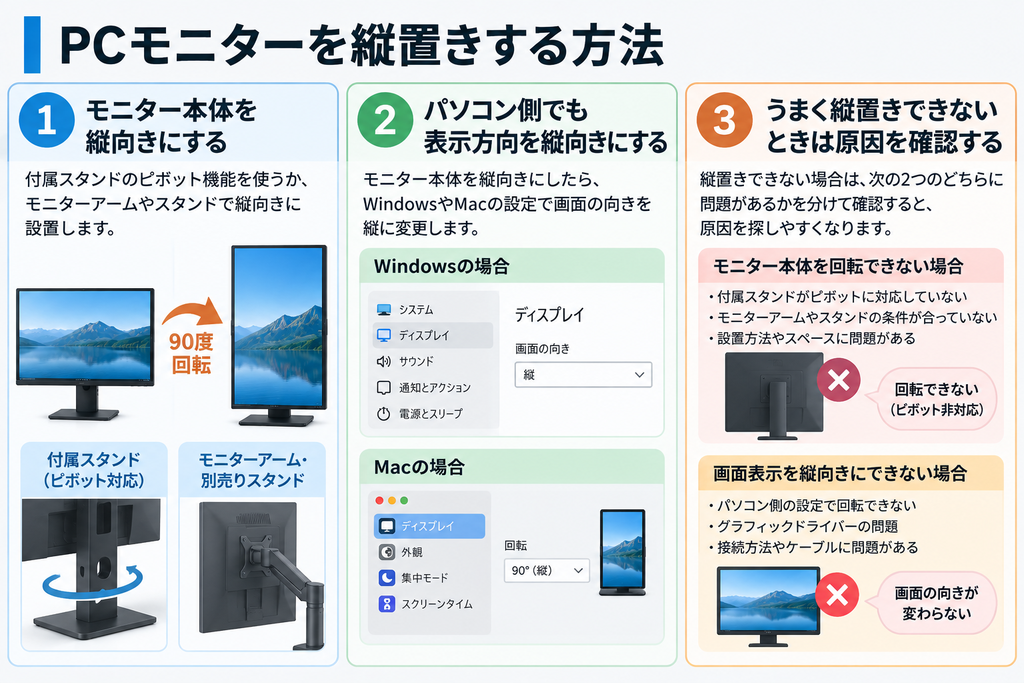
PCモニターを縦置きするには、「モニター本体を縦向きにすること」と「パソコン側の表示方向を縦向きにすること」の2つを考えます。
付属スタンドがピボットに対応しているモニターなら、画面を90度回転させて縦向きにできます。付属スタンドで対応できない場合は、条件の合うモニターアームやスタンドを使う方法もあります。
付属スタンド以外で設置したい場合は、縦置きできるモニタースタンドの選び方と縦置きできるモニターアームの選び方で、それぞれ必要な条件を確認できます。
モニター本体を縦向きにしたら、パソコン側でも表示方向を合わせます。WindowsとMacには画面を回転する設定があります。具体的な操作手順は、Windows・Macでモニターを縦置きにする設定方法で確認してください。
うまく縦置きできないときは、物理的にモニターを回転できないのか、画面表示を縦向きにできないのかを分けて考えると原因を探しやすくなります。個別の原因や確認方法は、モニターを縦置きできないときの確認方法で詳しく解説しています。
縦置きするPCモニターの選び方
これから縦置き用のモニターを用意するなら、画面サイズだけで決めず、設置スペースと縦置きに必要な仕様を確認して選びます。
サイズは用途と設置スペースから選ぶ
モニターを縦置きすると、横置きのときの画面幅が縦方向の高さになります。そのため、画面サイズが大きくなるほど、縦置きしたときの高さも確認する必要があります。
「24インチなら縦置き向き」「27インチでは大きすぎる」とサイズだけで決めるのではなく、机に置いたときの高さや奥行き、普段の視線、表示したい内容を合わせて考えましょう。
24インチと27インチの違いなど、具体的なサイズ選びで迷っている場合は、モニターを縦置きするときのサイズの選び方で用途と設置スペースから確認できます。
ピボット・VESA・重量などの仕様を確認する
付属スタンドで縦置きしたい場合は、ピボット対応の有無を確認します。モニターアームや別売りスタンドを使う場合は、VESA取り付けへの対応に加えて、モニター本体の重量と取り付け器具の対応条件も確認が必要です。
VESAに対応しているだけで、付属スタンドを使って縦置きできるとは限りません。ピボットは画面を回転させる機能、VESAはモニターをアームなどへ取り付ける際に関係する規格として分けて考えると分かりやすいでしょう。
候補となる製品を具体的に探したい場合は、縦置きに使うモニターのおすすめ製品と選び方も参考にしてください。サイズや中古を選ぶときの考え方も確認できます。
まとめ|PCモニターの縦置きは用途と環境に合わせて選ぼう
PCモニターの縦置きは、Webページや文書、コードなど、上下に続く情報を多く表示したいときに使える方法です。一方で横幅が必要な作業もあるため、普段の使い方に合わせて縦置きと横置きを選ぶことが大切です。
まずは「縦長の画面で何を表示したいのか」を考え、1台で使うのか、横置きモニターと組み合わせるのかを決めてみましょう。そのうえで、画面サイズやピボット、VESA、設置スペースなどを確認すれば、自分に必要なモニターや設置方法を絞り込みやすくなります。
具体的な設定や配置、スタンド・アーム、サイズ選びなどで迷ったときは、自分に当てはまる項目だけ詳しい記事で確認してみてください。