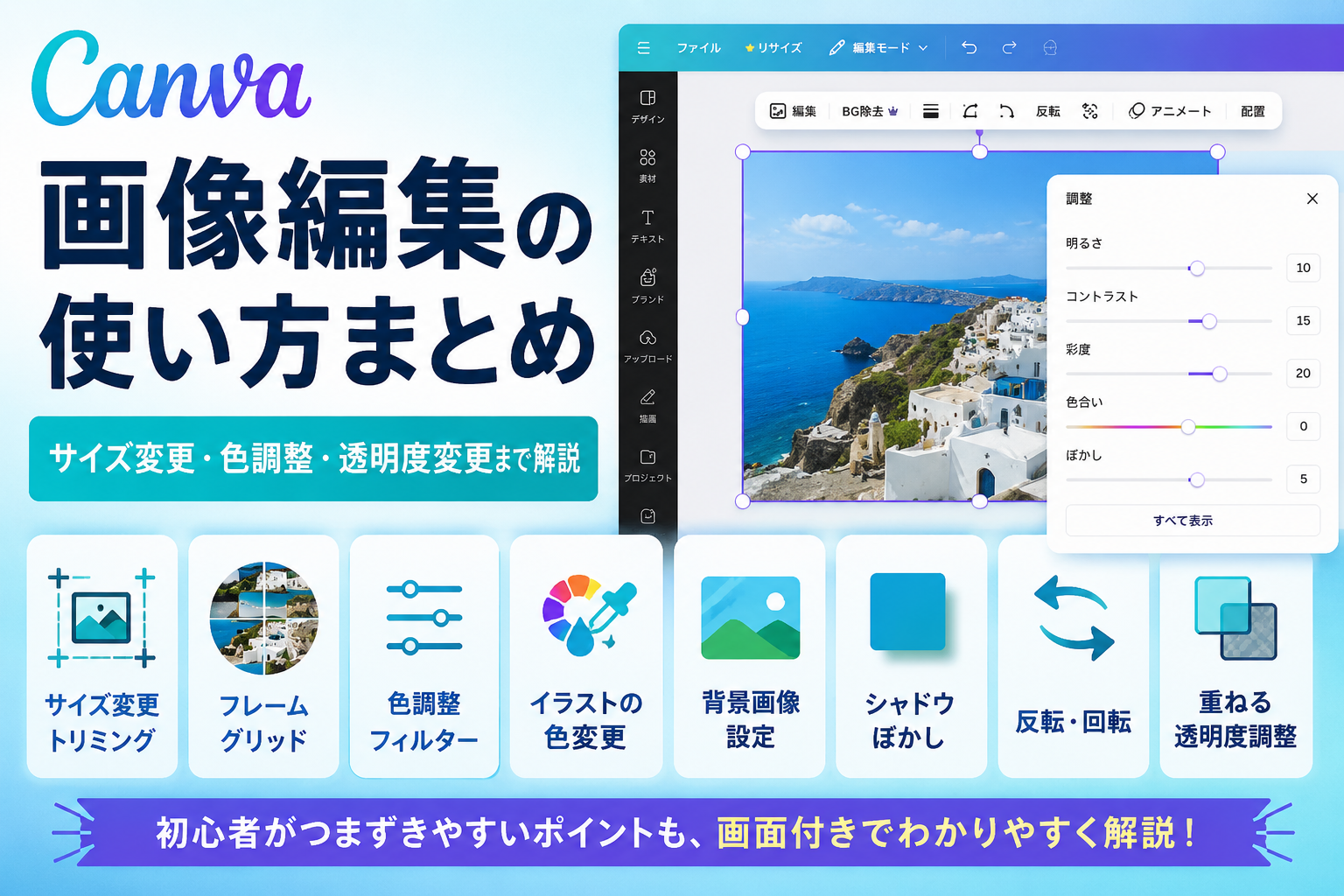
Canvaでは、画像のサイズ変更や切り抜きだけでなく、色調整・透明度変更・背景設定などもまとめて操作できます。
ただ、実際に触ってみると「切り抜きどこ?」「透明度の場所が分からない」など、途中で止まりやすい部分もかなり多いです。
この記事では、Canvaの画像編集系機能をまとめて確認できるようにしています。
Canva画像編集の使い方まとめ
- Canvaで画像サイズ変更とトリミングをする方法
- Canvaのフレームとグリッドの使い方
- Canvaで画像の色や明るさを調整する方法
- Canvaでイラストの色を変更する方法
- Canvaで写真やイラストを背景画像として設定する方法
- Canvaで画像にシャドウやぼかしを入れる方法
- Canvaで画像を反転・回転する方法
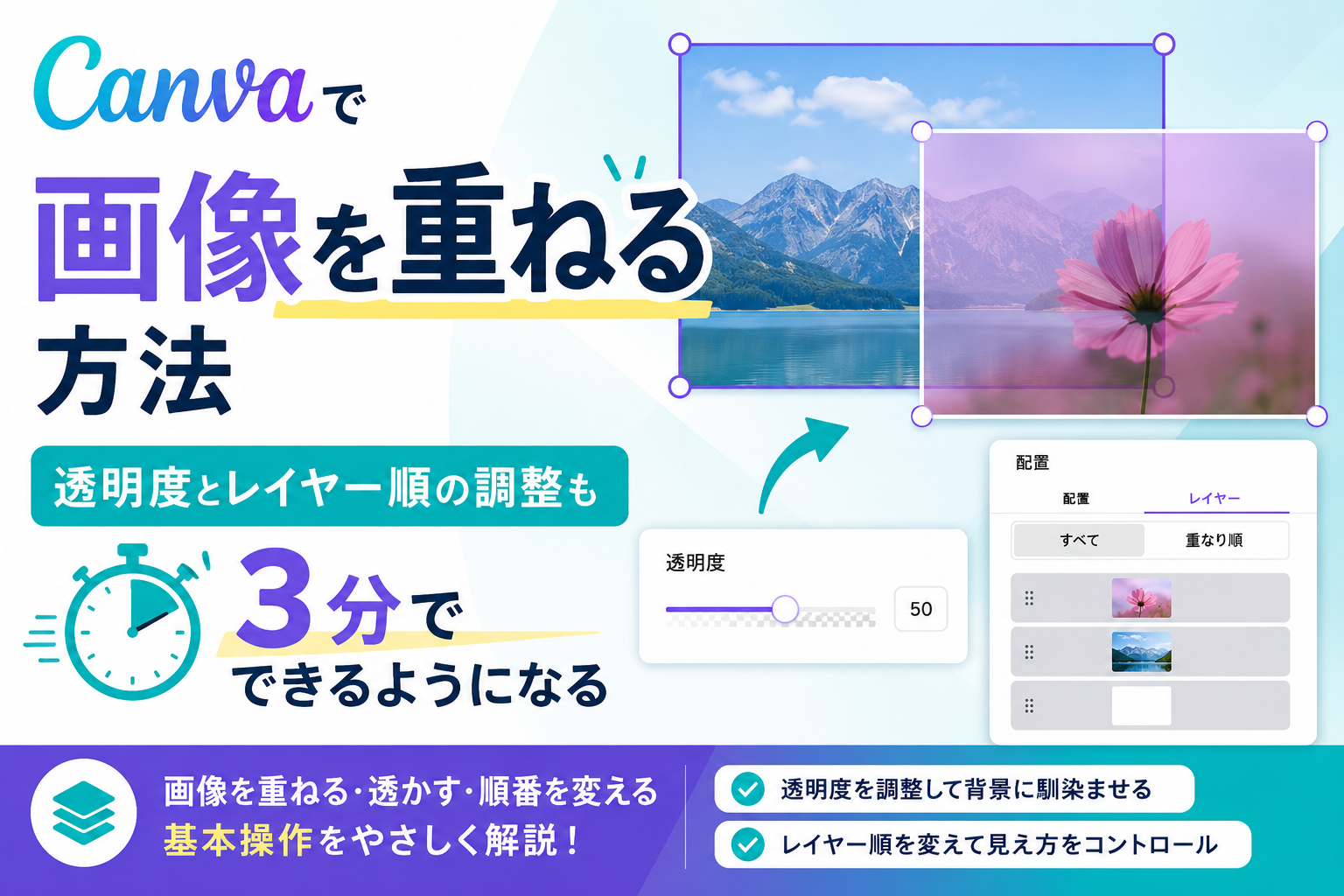
- Canvaで画像を重ねる方法
画像サイズ変更や切り抜きをしたい場合
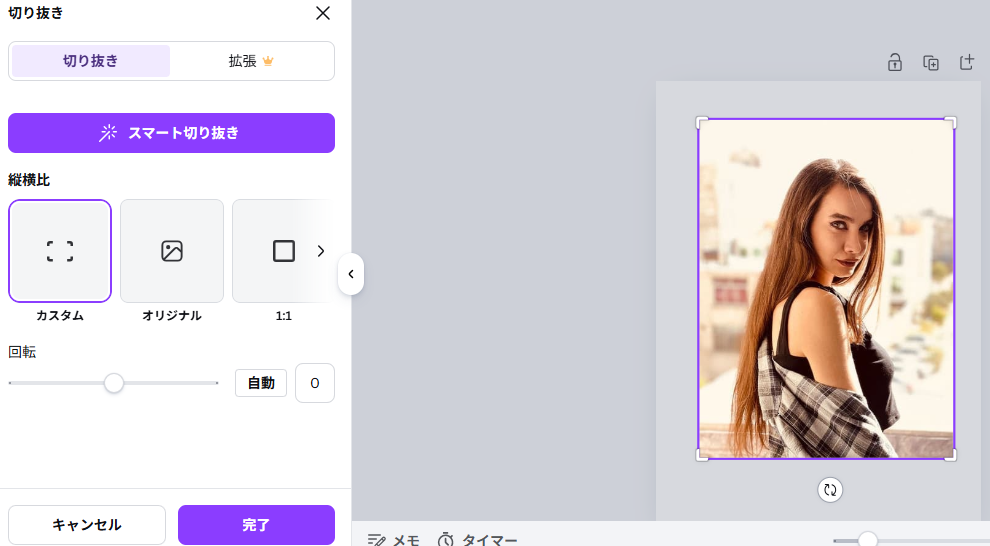
Canvaでは、画像サイズ変更や不要部分の切り抜きも簡単にできます。
ただ、最初はトリミング位置や画像比率の変更場所で少し戸惑いやすい部分です。
「Canvaで画像サイズ変更とトリミングをする方法」では、実際の画面を使って流れをまとめています。
画像を好きな形に配置したい場合
画像を丸型にしたり、複数枚を整列して配置したい場合はフレームやグリッドを使います。
「どこから追加するの?」と止まりやすい部分でもあるので、初めてでもわかるようにまとめています。
詳しくは「Canvaのフレームとグリッドの使い方」を確認してみてください。
画像の色や雰囲気を変えたい場合
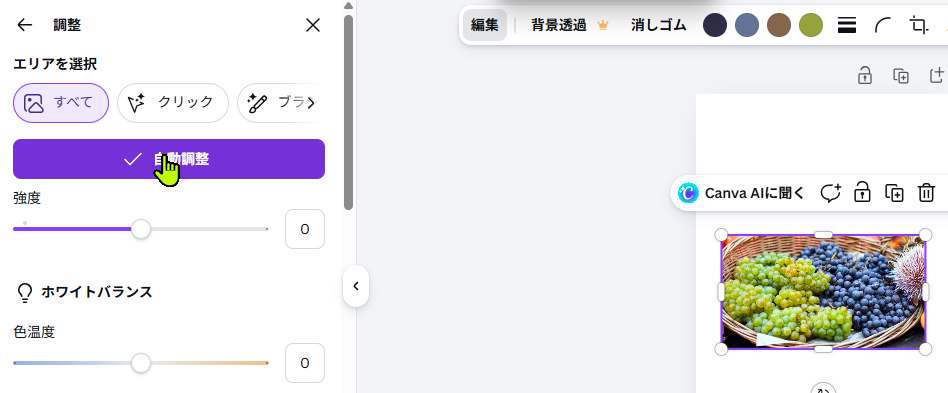
Canvaでは、明るさ・彩度・コントラストなどを調整して画像の雰囲気を変えられます。
フィルターだけでなく細かい色調整もできて、写真の印象を変えたい時に便利です。
操作方法は「Canvaで画像の色や明るさを調整する方法」でまとめています。
イラスト素材の色を変更したい場合
Canvaのイラスト素材は、カラー変更に対応しているものも多いです。
ただ、変更できる素材とできない素材があるので、最初は少し分かりにくい部分でもあります。
詳しくは「Canvaでイラストの色を変更する方法」でまとめています。
画像を背景として使いたい場合
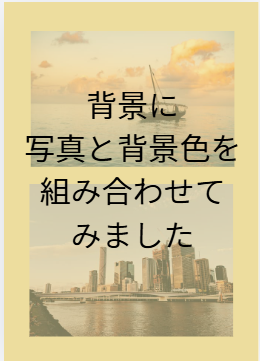
写真やイラストを背景画像として設定すると、デザイン全体の雰囲気を簡単に変えられて一気におしゃれ感が増します。
背景化すると自動で固定されるので、「動かせなくなった」と慌てる人も多い部分じゃないかと思います。
背景設定の流れは「Canvaで写真やイラストを背景画像として設定する方法」で確認できます。
画像にシャドウやぼかしを入れたい場合
Canvaでは、画像に影を付けたり背景をぼかして立体感を出すこともできます。
サムネイルやSNS画像でも使いやすい機能ですが、エフェクト場所で迷いやすいです。
よく使う機能なので、覚えておくと画像編集がかなりやりやすくなります。
詳しい流れは「Canvaで画像にシャドウやぼかしを入れる方法」を参考にしてみてください。
画像の向きや角度を調整したい場合
画像を左右反転したり、少し傾けてデザインしたい時は反転・回転機能を使います。
回転ハンドルの場所が分からず止まりやすいので、実際の画面で確認すると分かりやすいです。
詳しくは「Canvaで画像を反転・回転する方法」でまとめています。
画像を重ねたり透明度を調整したい場合
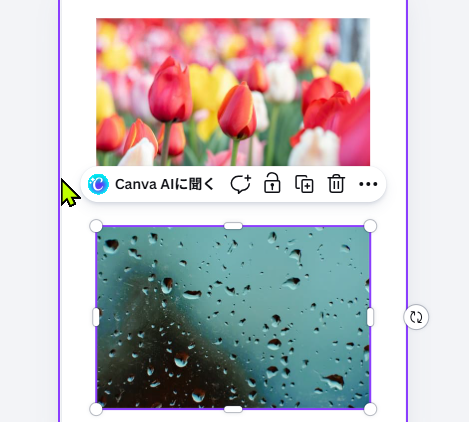
画像を重ねて透明度を下げると、背景風デザインや雰囲気加工がしやすくなります。
重ねて画像を透かしたり、背景が文字の邪魔にならないように作りこんだりが出来るようになります。
レイヤー順を変更すると見え方も変わるので、Canva画像編集ではよく使う操作です。
操作方法は「Canvaで画像を重ねる方法」でまとめています。
Canva画像編集まとめ
Canvaの画像編集は、サイズ変更や切り抜きだけでなく、色調整・背景設定・透明度変更などかなり幅広くできます。
最初はボタン位置やメニュー場所で止まりやすいですが、実際の画面を見ながら触るとかなり分かりやすいです。
気になる操作があれば、各記事もあわせて確認してみてください。