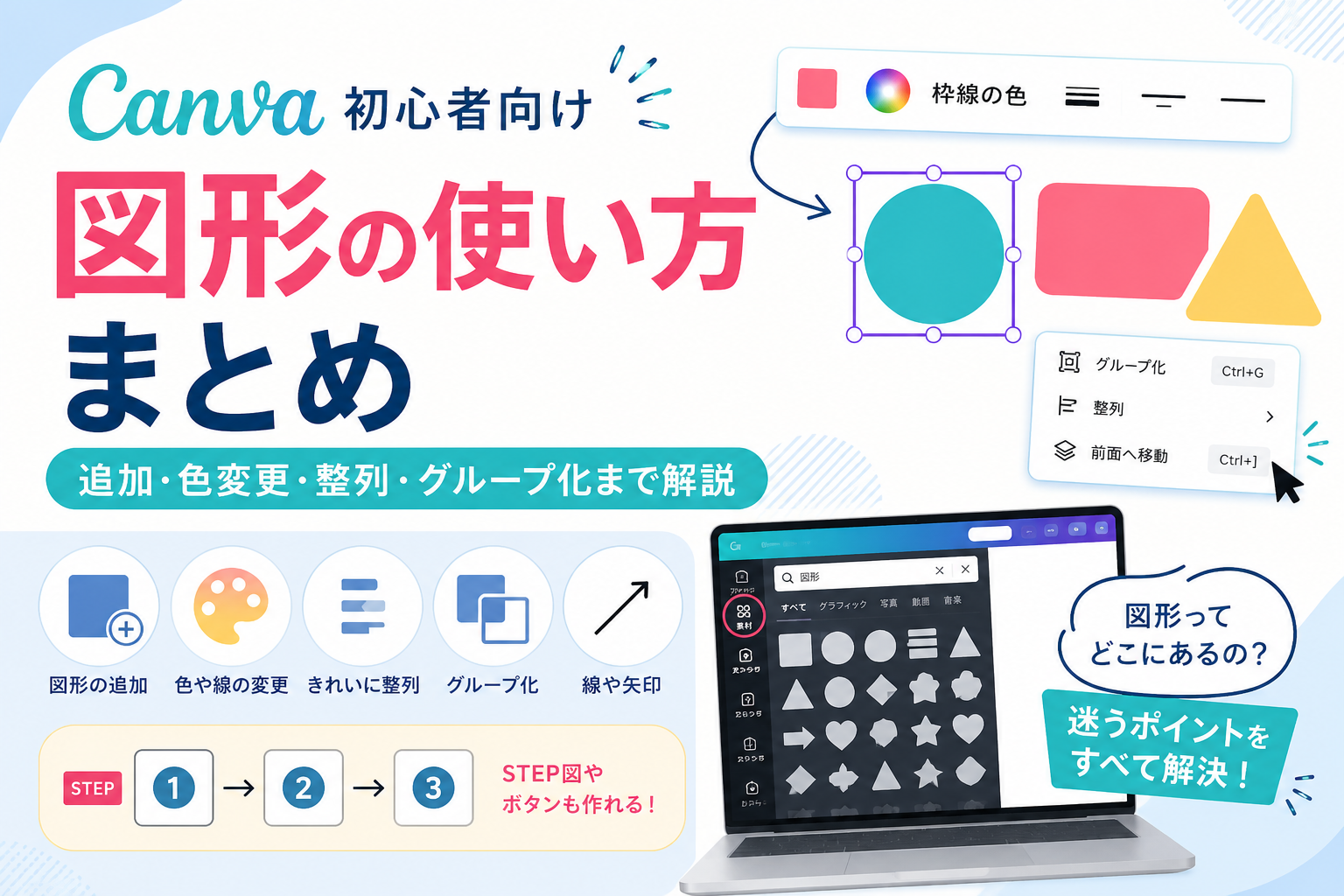
Canvaで図形を使おうとすると、意外と最初で止まります。
「図形ってどこから入れるの?」
「色を変えたいのにボタンが見つからない」
「複数の図形をきれいに並べたい」
「まとめて動かしたいのに1個だけズレる」
私も最初は素材を開いて探し回ったり、色変更ボタンが見つからなかったりで結構止まりました。
私が実際に止まった場所を中心にまとめています。
まず図形はどこから追加する?
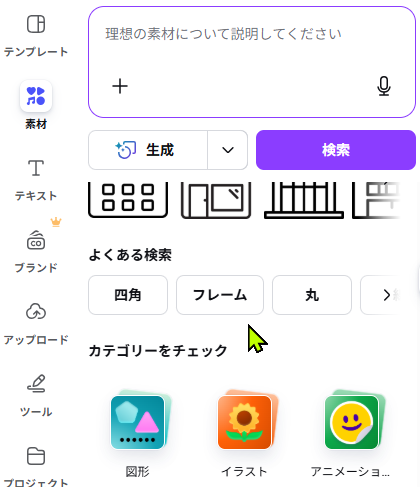
Canvaで図形を使う時によくあるのが「図形どこ?」です。
素材を開いても写真やイラストばかり表示されて、図形が見つからないことがあります。
検索窓に「写真」や「イラスト」が残っていて図形にたどり着かないこともあります。
私も結構やります。
検索窓を空にして素材の最初まで戻るか、「図形」と入力すると見つけやすいです。
図形は左メニューの「素材」を押して下にスクロールすると表示されます。
図形の色や線を変えたい
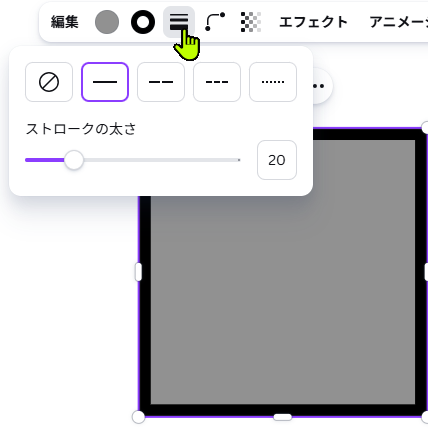
図形を追加したあと、次に止まりやすいのが色変更です。
図形をクリックすると上のツールバーに色変更ボタンが表示されます。
これ、クリックしないとツールバー自体が出てこないので「前この辺にあったじゃん!バージョン変更か?」となったりします。
ただし画像素材を選んでいる場合は同じように変更できないため、「色変えられない」となりがちです。
塗り色・線の色・グラデーションの設定方法はこちらで詳しく解説しています。
複数の図形をきれいに並べたい
図形を複数並べると、微妙な位置ズレが気になり始めます。
私も最初は目で合わせていましたが、だいたいズレます。心がスレます。
そんな時は「位置」から整列機能を使うと一発で揃うのでしっかり活用しましょう。
左右中央揃えや等間隔配置の使い方はこちらです。
図形や文字をまとめて動かしたい
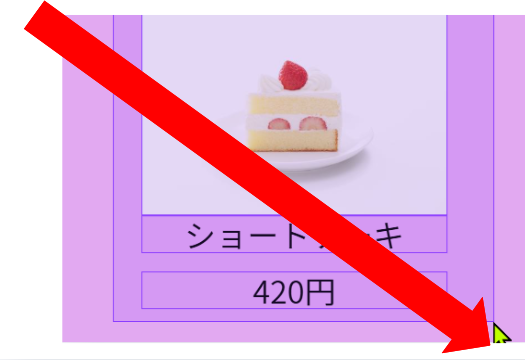
デザインを作っていると、図形だけ動いたり文字だけズレたりします。
何回もズレ修正ばかりしてると心が折れます。CANVAが嫌いになる前に対策しましょう。
まとめて動かしたい場合はグループ化を使います。
画像や文字をまとめる方法はこちらです。
線や矢印を使って図を作りたい
Canvaでは図形だけでなく、線や矢印も使えます。
説明図やフロー図を作る時によく使います。
ただ最初は線の場所が少し分かりにくいです。線なのに図形パネル内にあります。
線を使った図の作り方はこちらで解説しています。
図形でボタン風デザインを作りたい

図形と文字を組み合わせるとボタン風デザインも作れます。
アイキャッチやサムネイルでもよく使う方法なので、俺今デザインしてるじゃんってちょっとなります。
やれることが増えて少し楽しくなるボタン風デザインの作り方はこちらです。
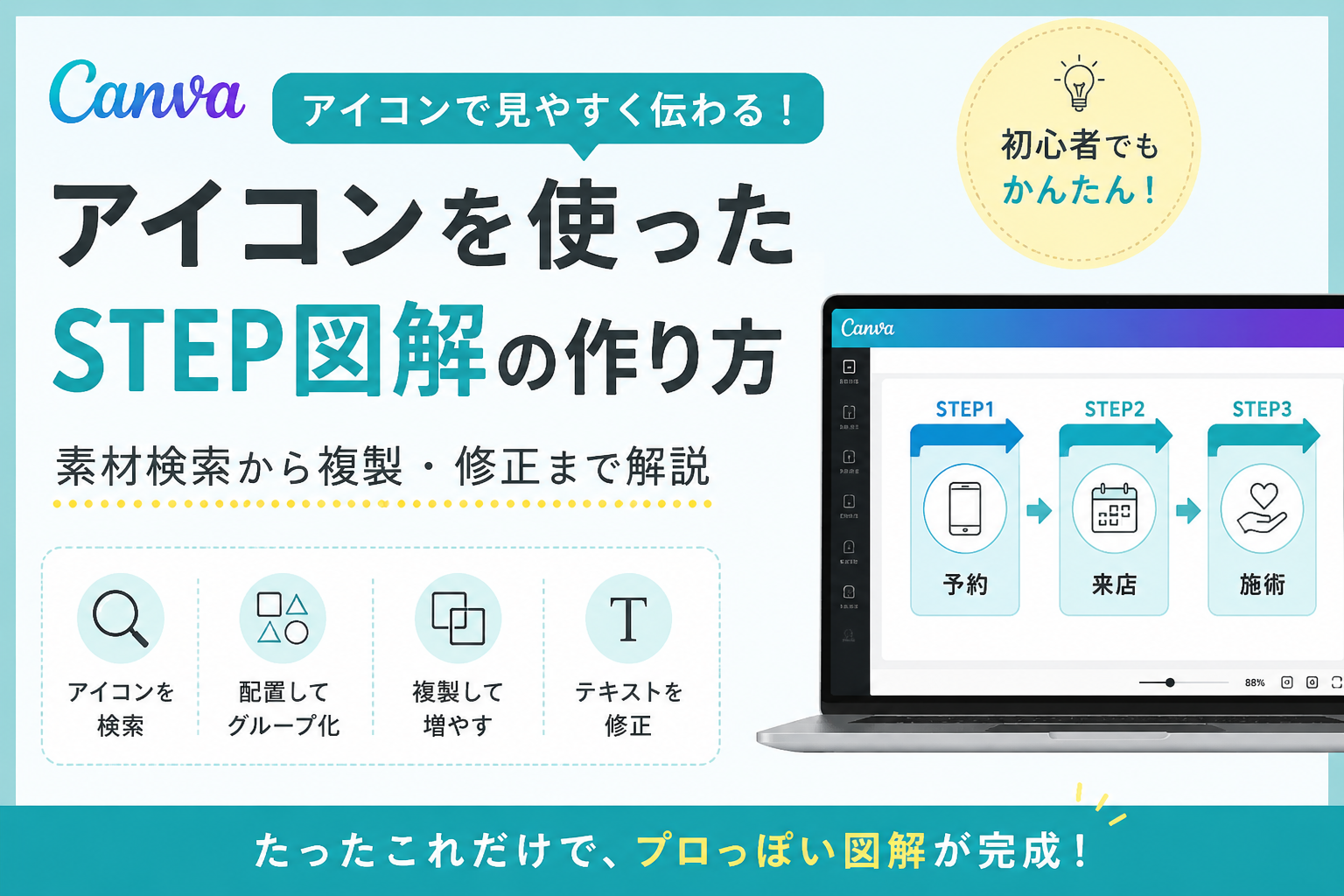
図形でSTEP図を作りたい
手順説明の記事や資料ではSTEP図があるとかなり見やすくなります。
丸や四角とアイコンを組み合わせるだけでも十分作れます。
初めに完成品を見るとめんどくさそう、難しそうと思いますが意外とあっさり作れちゃいます。
めんどくさそうから始まったSTEP図の作り方はこちらです。
まとめ:図形まわりで迷ったらここから確認
Canvaの図形機能は難しそうに見えますが、実際はボタンの場所が分かれば使えるものがほとんどです。
私も最初は図形の場所や色変更ボタンを探して止まりました。
図形どこ?となった時や、色変更ボタンが見つからない時はこの記事から確認してみてください。
途中で止まったら、それぞれの解説記事も参考になると思います。