Canvaを使い始めた頃、最初につまずいたのが「文字」でした。
文字は入力できたのにサイズが変わらない。フォントを変えようと思ったら種類が多すぎる。エフェクトを使いたいのにボタンが見つからない。
「簡単って聞いていたのに、意外と迷うな…」と思ったのを今でも覚えています。
Canvaは文字に関する機能がとても充実していますが、そのぶん初心者ほど「どこを触ればいいの?」と止まりやすい場面もたくさんあります。
この記事では、Canvaの文字機能をテーマ別にまとめました。
それぞれの操作は概要だけ紹介し、詳しい手順は専用の記事で画像付きで解説しています。今困っている内容から読み進めてみてください。
まずは文字を入力・編集できるようになろう
Canvaで何か作ろうと思ったとき、一番最初に使うことになるのが文字機能です。ところが、いざ触ってみると「文字はどこから追加するの?」「入力はできたけどサイズが変えられない」「ダブルクリックしても編集できない」と、最初の段階で迷うことが少なくありません。
私も最初は、テキストボックスを選択できていないだけなのに「壊れたのかな?」と勘違いして何度もクリックしていました。Canvaは直感的と言われますが、最初だけは画面のどこを触ればいいのか分からず戸惑いやすい部分があります。
文字入力や編集は、その後のフォント変更や文字色、エフェクトなどすべての基本になります。ここで操作に慣れておくと、あとから文字デザインを変更するときも迷いにくくなるので、まずは基本操作から確認してみましょう。
文字の追加・サイズ変更を知りたい
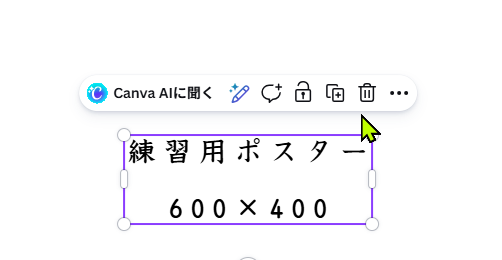
文字を追加する方法は複数ありますが、初心者のうちは「どのボタンを押せばいいのか」が分からず止まることがあります。また、文字を入力できてもサイズ変更の方法が分からなかったり、テキストボックスではなく別の要素を選択していて編集できなかったりするケースもよくあります。
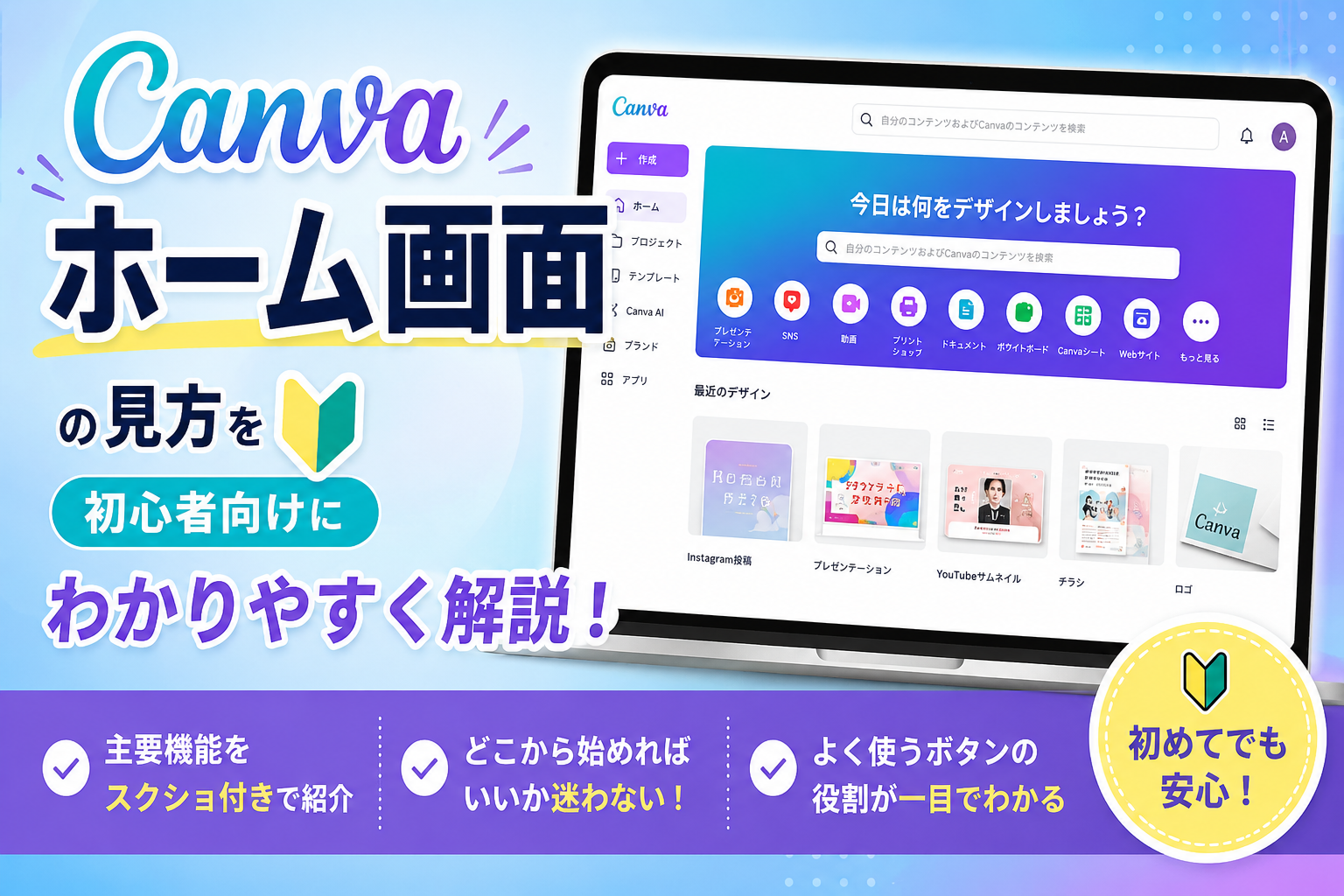
特に、画面左側の「テキスト」メニューを開けばいいことに気付かず、素材やテンプレートばかり探してしまう人も少なくありません。一度追加できれば難しい操作ではありませんが、最初だけは画面構成に慣れるまで時間がかかるポイントです。
こちらの記事では、文字を追加するところからサイズ変更、編集方法まで、最初に覚えておきたい基本操作を画像付きで順番に紹介しています。
→ Canvaで文字を入力する方法|テキスト追加とサイズ変更の基本操作
文字編集全体をまとめて確認したい
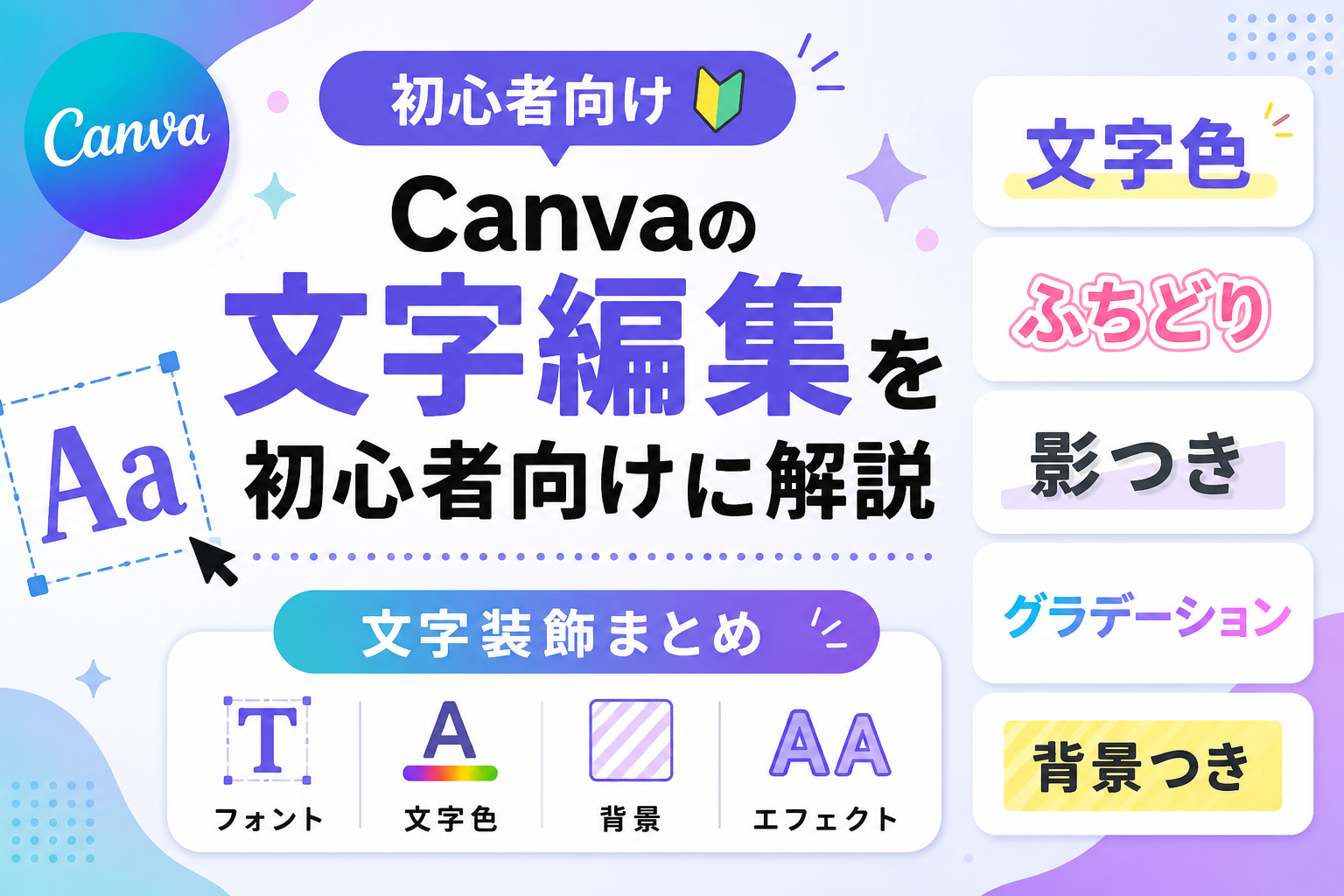
「文字を入力するだけではなく、あとから色やフォントも変更したい」「できることをまとめて知っておきたい」という場合は、文字編集全体を解説した記事がおすすめです。Canvaでは文字に関する機能が多いため、全体像を知っておくと目的の記事も探しやすくなります。
例えば、フォント変更や文字色の変更、行間や文字間隔の調整、エフェクトの追加などは、すべて文字編集の機能に含まれます。最初から全部覚える必要はありませんが、「こんなこともできるんだ」と知っておくだけでも、あとから必要になったとき迷いにくくなります。
このまとめ記事では、文字入力から装飾まで、文字編集に関する代表的な機能を一覧で確認できます。まず全体を把握したい人はこちらから読んでみてください。
→ Canvaの文字編集を初心者向けに完全解説【文字装飾まとめ】
読みやすい文字デザインにしたい
文字を入力できるようになると、次は「なんだか見づらいな」と感じることが増えてきます。同じ内容を書いているのに、見やすいデザインと読みにくいデザインがあるのは、フォントや文字色、行間などが影響していることがほとんどです。
最初は好きなフォントを選んで満足していましたが、完成した画像を見返すと「なんとなく読みづらい」と感じることがよくありました。原因はデザインセンスではなく、文字の設定が合っていなかっただけということも少なくありません。
Canvaではフォントや文字色を変えるだけでなく、文字間隔や行間、背景色まで細かく調整できます。難しい知識がなくても少し設定を変えるだけで印象は大きく変わるので、まずは基本的な調整方法を覚えておくのがおすすめです。
フォントを変更したい
Canvaにはたくさんのフォントが用意されていますが、種類が多すぎて「どれを選べばいいの?」と迷ってしまう人も多いです。特に日本語フォントは見た目が似ているものも多く、違いが分かりにくいと感じるかもしれません。
フォントを変えるだけで、かわいい雰囲気にも、シンプルで読みやすいデザインにも変えられます。こちらの記事では、フォント変更の手順だけでなく、日本語フォントの特徴や選び方、どんな場面に合うのかも画像付きで紹介しています。
→ Canvaでフォントを変更する方法と日本語フォントの選び方と活用イメージ
文字色を変更したい
文字色はクリックするだけで変えられますが、「一部分だけ色を変えたい」「好きな色が見つからない」といった場面で戸惑うことがあります。見出しだけ色を変えたいときなどは、操作方法を知らないと少しつまづきやすいポイントかなと思います。
また、背景との色の組み合わせによっては文字が読みにくくなってしまうことってありませんか。こちらの記事では、文字全体の色変更から一部だけ色を変更する方法まで、初心者でも分かりやすく解説しています。
→ Canvaで文字色を変更する方法と一部だけ色を変えるやり方
文字間隔や行間を調整したい
同じフォントでも、文字が詰まりすぎていたり、行間が広すぎたりすると読みづらく感じます。「なんとなくバランスが悪い」と思ったときは、この設定を見直すだけで印象が大きく変わることがあります。
Canvaではスライダーを動かすだけで文字間隔や行間を調整できますが、それぞれが何を変える機能なのか分かりにくかったりします。こちらの記事では、それぞれの違いや、読みやすく見せるための調整のコツを紹介しています。
→ Canvaで文字間隔と行間を調整する方法と読みやすくするコツ
文字の背景色を付けたい
写真の上に文字を置くと見えにくくなることがあります。そんなときは文字の背景色を付けるだけで、一気に読みやすくなることも少なくありません。
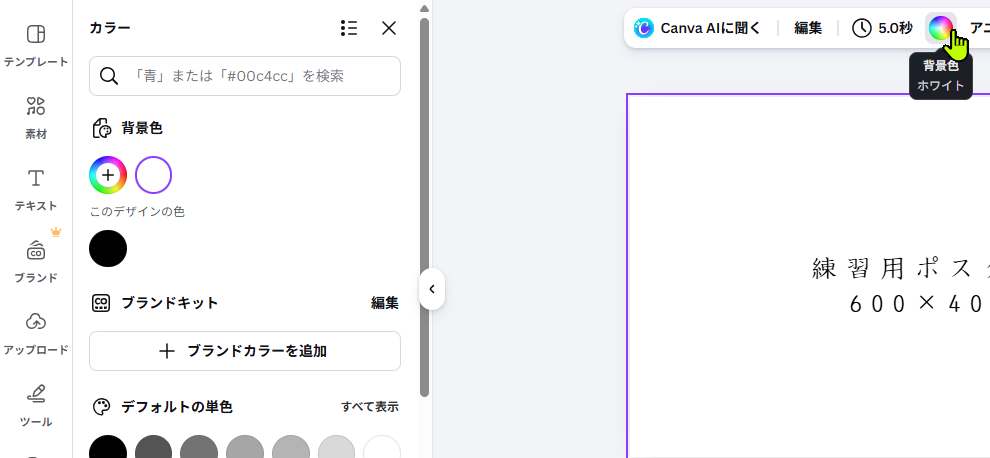
Canvaでは背景色を付ける方法がいくつかあり、文字を目立たせるだけでなくデザイン全体を整える効果もあります。こちらの記事では背景色の付け方だけでなく、見やすい配色の考え方や便利なチェック機能についても紹介しています。
日本語フォントで文字化けを防ぎたい
Canvaで作ったデザインを共有したときに、フォントが変わって見えたり、文字化けしたりすることがあります。特に日本語フォントは対応状況によって表示が変わることがあるため、最初から文字化けしにくいフォントを選んでおくと安心です。
こちらの記事では、日本語で使いやすく、文字化けしにくいフォントを厳選して紹介しています。フォント選びに迷ったときにも参考になります。
→ Canvaで文字化けしないフォント5選|日本語対応だけわかりやすく紹介
文字をもっとおしゃれに装飾したい
基本的な文字入力やフォント変更ができるようになると、「もう少しデザインらしくしたい」と思うようになります。SNS投稿やYouTubeサムネイルで見かけるような文字を見ると、「Canvaでも同じように作れるのかな?」と試したくなりますよね。
初めのうちは、影を付けたり文字を曲げたりするだけでも難しそうなイメージがありました。でも実際は、エフェクト機能や図形を組み合わせることで、意外と簡単に作れるデザインもたくさんあります。
ただし、やりたい見た目によって使う機能が違うため、「どの機能を使えばいいのか分からない」と迷うことも少なくありません。ここでは、目的別に文字装飾の記事を紹介します。
縦書き・ふりがな・箇条書きなど基本の文字装飾を使いたい
文字を装飾するといっても、派手なエフェクトだけではありません。縦書きにしたい、ふりがなを付けたい、箇条書きを使いたいなど、文章を読みやすく整えるための機能もよく使われます。
こうした機能は「できそうなのにやり方が分からない」と感じやすいポイントです。こちらの記事では、よく使う基本的な文字装飾をまとめて紹介しています。Canvaやるなら必須ですよ。
→ Canvaで縦書き・ふりがな・箇条書きを使う方法と文字装飾の基本操作
エフェクトで文字を目立たせたい
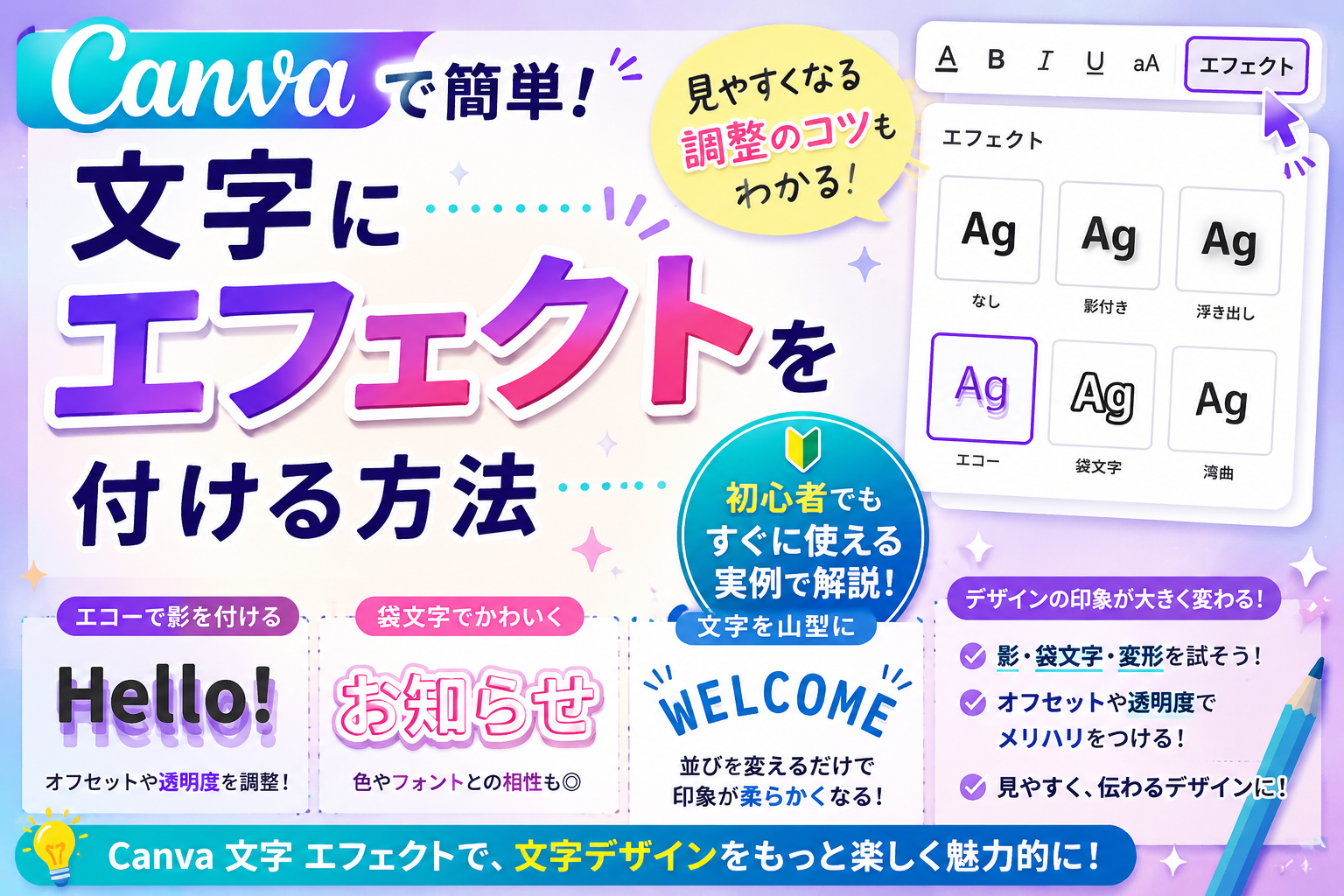
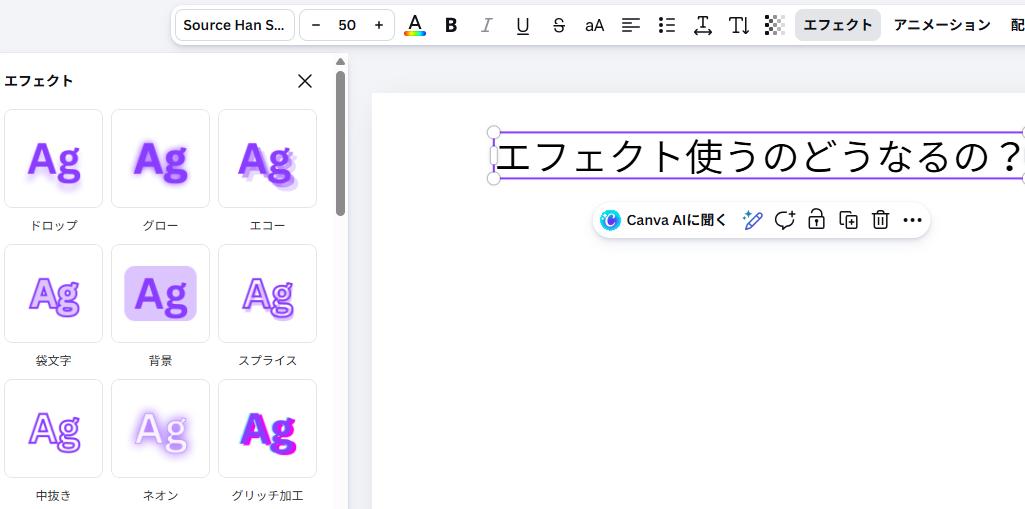
タイトルや見出しを目立たせたいときは、エフェクト機能が便利です。影を付けたり、袋文字にしたり、立体感を出したりと、クリックだけで印象を変えられるデザインがたくさん用意されています。
エフェクトは触ってて面白い機能の一方で、「エフェクトはどこにあるの?」「種類が多くて違いが分からない」という人も多いと思います。こちらの記事では、代表的なエフェクトの使い方と、見やすく仕上げるための調整方法を紹介しています。
→ Canvaで文字にエフェクトを付ける方法と見やすく調整するコツ
文字を囲みたい・曲げたい・立体的にしたい
Canvaでは、文字を囲んだり、波打たせたり、奥行きを付けたりと、さまざまなデザインを作ることができます。ただし、それぞれ使う機能が違うため、「思っていた操作と違った」ということも少なくありません。
やりたいデザインが決まっている場合は、目的に合った記事から確認するのが一番早く解決できます。
→ Canvaで文字を囲む方法をエフェクトと図形で解説!手順とコツも紹介する
→ Canvaで文字をなみなみにする方法|湾曲エフェクトで作る手順を画像付きで解説
→ Canvaで文字に奥行きを付ける方法|エコーと袋文字の違いを解説紹介します
文字を斜め・反転・虹色など特殊なデザインにしたい
「文字を斜めにしたい」「左右反転したい」「虹色のグラデーションにしたい」といった少し特殊な加工も、Canvaなら工夫次第で再現できます。ただし、一般的な編集機能だけではできないものもあり、少しコツが必要だったりします。
やりたい加工が決まっている場合は、専用の記事で手順を確認すると迷わず進められます。
→ Canvaで文字を斜めにする方法と斜体対応フォント15選【日本語対応あり】
→ Canvaで文字を反転する方法|画像化して水平・垂直に反転する手順
→ Canvaで文字を虹色グラデーションにする方法|7色の追加手順を画像で解説
→ Canvaで文字を雲のようにする方法と背景素材を合わせる手順を画像つきで解説
思ったように文字編集ができないとき
文字の編集に慣れてくると、「やり方が分からない」というより、「説明どおりに操作しているのにできない」という場面に出会うことがあります。私も「昨日まで使えていた機能がなくなった」「文字が急に動かなくなった」と焦ったことが何度もありました。
ですが、実際にはCanvaの不具合ではなく、ロックがかかっていたり、グループ化されていたり、機能の仕様だったりするケースがほとんどです。原因が分かれば数秒で解決することも多いので、同じ症状があれば当てはまる記事を確認してみてください。

エフェクトが表示されない・使えない
「エフェクトを付けようと思ったのにボタンがない」「紹介記事と画面が違う」というケースは珍しくありません。実は、選択している対象や利用している機能によっては、エフェクトが表示されないことがあります。
また、Canvaの仕様変更によって画面の表示位置が変わることもあるため、「なくなった」と感じることもあります。こちらの記事では、考えられる原因と確認するポイント、代わりにできる方法までまとめています。
→ Canvaで文字エフェクトがないときの原因と代替方法をわかりやすく解説
文字が移動できない
文字をドラッグしても動かないと、「Canvaがフリーズしたのかな?」と思ってしまいますが、多くの場合はロックやグループ化などの設定が原因です。知らないうちに固定されていて、動かせなくなっていることも少なくありません。
こちらの記事では、文字が移動できないときによくある原因を一つずつ確認しながら、すぐに試せる対処法を画像付きで紹介しています。
→ Canvaで文字が移動できない原因とロック・グループ化の対処法をすぐ解説
長体・平体や均等割り付けはできる?
Canvaを使い始めてしばらくすると、「文字を横に細くしたい」「均等割り付けしたい」と思うことがあります。しかし、Adobe IllustratorやWordなどとは違い、Canvaではそのままでは対応していない機能もあります。
とはいえ、完全にあきらめる必要はありません。見た目を近づける方法や代替案を使えば、似たデザインに仕上げられることもあります。こちらの記事では、それぞれの機能が使えるのかどうか、代わりの方法も含めて詳しく紹介しています。
→ Canvaで文字の長体・平体はできる?縦横比の変更方法と代替案を解説します
→ Canvaで文字を均等割り付けできないときの対処法|見た目を整えるコツ
文字だけを書き出して別の場所でも使いたい
Canvaでロゴや見出しを作っていると、「この文字だけを画像として保存したい」と思うことがあります。ブログのアイキャッチやYouTubeサムネイル、プレゼン資料など、同じ文字デザインを別の場所でも使いたい場面は意外と多いです。
私も最初は、文字だけを書き出せると思って「ダウンロード」を開いたものの、背景まで一緒に保存されてしまい、「思っていたのと違う…」と困りました。Canvaでは、そのままでは背景が付いた画像として保存されるため、少し工夫が必要になるケースがあります。
特に「背景を透明にしたい」という目的では、有料プランと無料プランで利用できる機能が異なります。ただ、無料版でも方法を工夫すれば、背景を目立たなくして文字だけを活用できるケースもあります。

文字だけをPNG保存して背景を透明にしたい
Canvaで作成した文字をロゴのように使いたい場合は、背景透過のPNG保存が便利です。背景が透明になっていれば、ほかの画像や資料に重ねても自然になじみます。
一方で、「背景透過はCanva Proだけなの?」「無料版ではできないの?」と疑問に感じる人も少なくありません。こちらの記事では、有料版での保存方法だけでなく、無料版で使える代替方法や注意点まで、画像付きで詳しく紹介しています。
→ Canvaで文字だけをPNG保存して背景透過して使う方法【無料版対応】
まとめ
Canvaの文字機能は、入力するだけならすぐに使えますが、少し凝ったデザインを作ろうとすると「これってどうやるんだろう?」と迷う場面がたくさん出てきます。
最初のうちは、文字が動かなかったり、エフェクトが見つからなかったり、思いどおりのデザインにならなかったりと、何度も画面の前で止まっていました。でも一つずつ原因を知っていくと、「そんなことだったのか」と思うくらい簡単に解決できることも多かったです。
この記事では、Canvaの文字に関する機能をテーマごとにまとめました。まずは今困っている内容から読んでも大丈夫ですし、あとで「こんな機能もあったな」と見返せるような目次代わりとして使っていただくのもおすすめです。
それぞれの記事では、実際の操作画面を使いながら、初心者でも迷わないように手順を順番に解説しています。文字入力から装飾、トラブルの対処法まで、自分が知りたい内容からぜひ読み進めてみてください。